
Начало работы с Arduino Cloud Editor
Arduino Cloud Editor — онлайн-среда разработки, которая позволяет писать код и загружать скетчи на любую официальную плату Arduino прямо из браузера.
Arduino Cloud Editor позволяет писать код и загружать скетчи на любую официальную плату Arduino прямо из браузера — Chrome, Firefox, Safari или Edge. Тем не менее рекомендуем использовать Google Chrome: он обеспечивает наилучшую совместимость.
Эта IDE (интегрированная среда разработки) входит в состав Arduino Cloud — онлайн-платформы, где можно писать код, изучать уроки, настраивать платы и делиться проектами. Arduino Cloud объединяет все этапы разработки: от идеи до готового устройства. Управлять каждым аспектом проекта можно из единого личного кабинета.
Поскольку Arduino Cloud Editor работает в облаке, он всегда актуален: поддержка новых плат и обновления функций появляются автоматически. Код сохраняется в облаке, доступен с любого устройства и никогда не потеряется. При подключении платы к компьютеру редактор автоматически её распознаёт и настраивается под неё.
Для начала работы достаточно аккаунта Arduino. Вот что нужно сделать:
1. Установите Install the Arduino Create Agent плагин.
2. Create a new Arduino Account at this link. Заполните регистрационную форму и нажмите кнопку «create account». На указанный адрес придёт письмо со ссылкой для активации. Перейдите по ней — откроется страница с подтверждением аккаунта.
3. Log in the Arduino Cloud Editor.
Интерфейс онлайн-IDE
После входа в систему можно сразу приступать к работе. Интерфейс редактора разделён на три основные колонки.
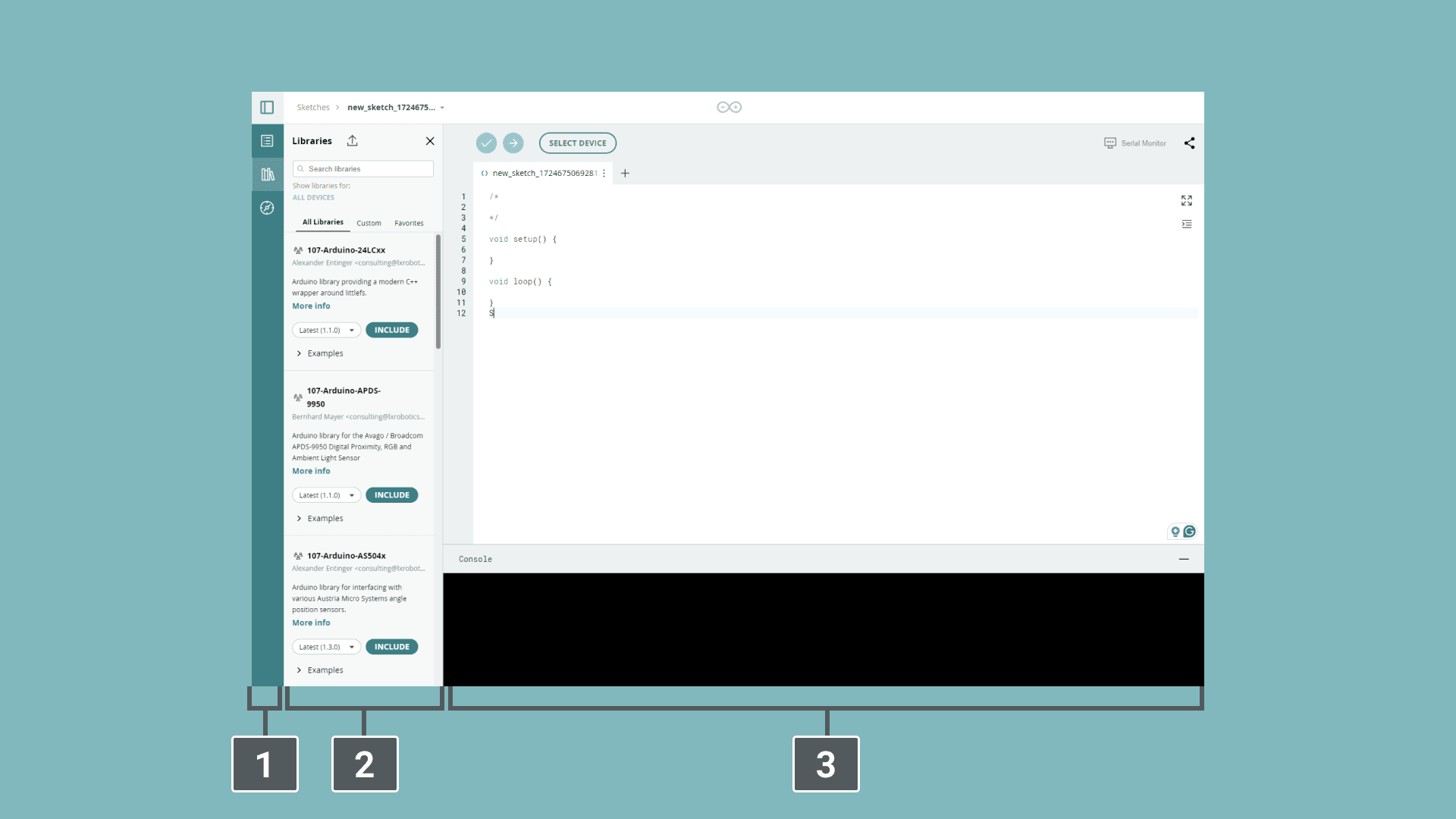
Интерфейс Arduino Cloud Editor: (1) боковая панель навигации, (2) панель библиотек, (3) редактор кода и консоль
Вот что находится в каждой из них:
1. Первая колонка — навигация по разделам:
- Your Sketchbook — все ваши скетчи (скетч — это программа, которую вы загружаете на плату).
- Examples — скетчи только для чтения, демонстрирующие базовые команды Arduino (вкладка Built-in) и возможности установленных библиотек (вкладка From Libraries).
- Libraries — пакеты, которые подключаются к скетчу и расширяют его возможности.
- Serial monitor — инструмент для мониторинга, получения и отправки данных через USB-кабель.
- Help — полезные ссылки и глоссарий терминов Arduino.
- Preferences — настройки внешнего вида и поведения редактора: размер шрифта, цветовая тема и другие параметры.
2. Вторая колонка отображает содержимое выбранного раздела.
3. Третья колонка — область кода, с которой вы будете работать чаще всего. Здесь пишется и проверяется код, скетчи загружаются на плату, сохраняются в облаке и при желании открываются для общего доступа.
Первый запуск: мигаем светодиодом
Теперь, когда всё готово, давайте заставим вашу плату мигать!
1. Подключите плату Arduino или Genuino к компьютеру. Редактор автоматически обнаружит плату и порт — они появятся в едином выпадающем списке в верхней части третьей колонки. Выберите нужную плату.
2. Откройте пример Blink: в левой панели выберите раздел Examples, затем Basic → Blink. Blink sketch появится в области кода.
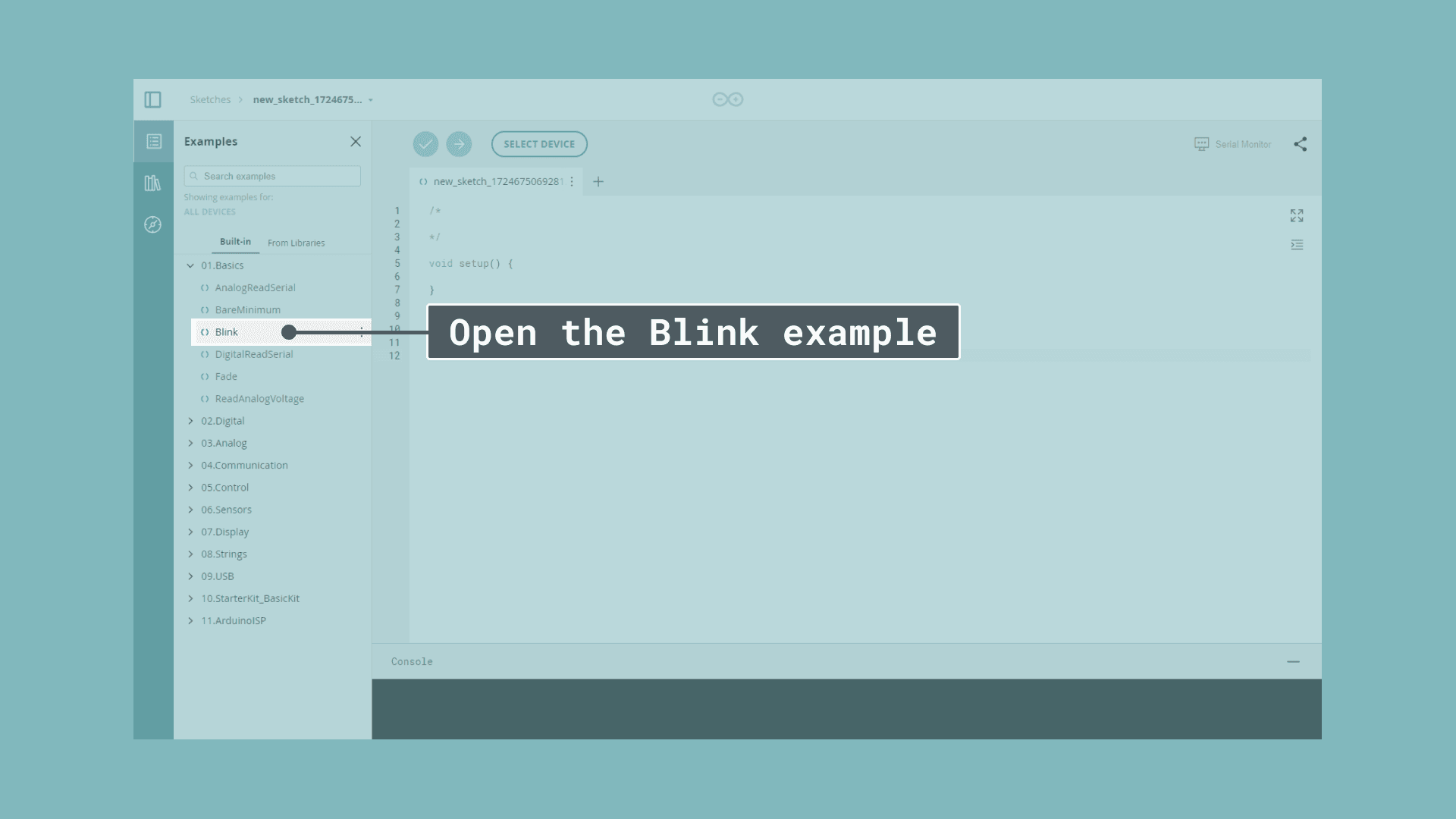
Поиск примера Blink в панели Examples редактора Arduino Cloud Editor
3. Загрузите скетч на плату: нажмите кнопку «Upload» рядом с выпадающим списком. Пока код компилируется и загружается, вместо кнопки отображается надпись «BUSY». Если всё прошло успешно, в нижней части экрана появится сообщение «Success: done uploading».
4. После загрузки на плате начнёт мигать жёлтый светодиод с пометкой L. Чтобы изменить скорость мигания, найдите в коде вызовы delay() и замените числа в скобках на 100, затем снова загрузите скетч. Светодиод начнёт мигать значительно быстрее.
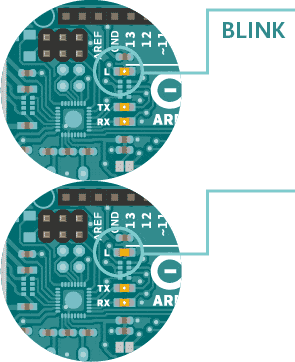
Мигание встроенного светодиода на плате Arduino при выполнении скетча Blink
Поздравляем! Вы успешно запрограммировали плату — она мигает встроенным светодиодом. Дополнительную информацию можно найти в Arduino Cloud Editor here.
Практические замечания
- Если плата не определяется автоматически, убедитесь, что плагин для работы с портами установлен и запущен — без него браузер не может обращаться к
USB-портам. - Иногда после установки плагина требуется перезапустить браузер.
- Убедитесь, что
USB-кабель передаёт данные, а не только заряд: некоторые дешёвые кабели не подходят для программирования. - Если при загрузке появляется ошибка порта, попробуйте отключить и снова подключить плату, а затем выбрать порт заново.
- Скетчи сохраняются в облаке автоматически, но хорошей практикой является давать им понятные имена сразу — это упрощает поиск в Sketchbook.