
Как установить драйвер CH340/CH341 для Arduino
Плата Arduino светится, но COM-порт не появляется? Разбираемся с драйвером CH340/CH341: скачиваем архив, ставим его в Windows и проверяем порт в Arduino IDE.
Когда вообще нужен CH340/CH341
Если Arduino подключена к компьютеру, светодиоды на плате горят, а в Arduino IDE не появляется новый COM-порт, часто дело не в самой плате. На многих совместимых Arduino стоит микросхема CH340 или CH341: она отвечает за связь по USB и превращает плату в последовательный порт для компьютера.
Без драйвера Windows может видеть плату как неизвестное устройство. Внешне все выглядит почти нормально: питание есть, кабель подключен, плата живая. Но загрузить скетч не получится, потому что Arduino IDE просто некуда его отправлять.
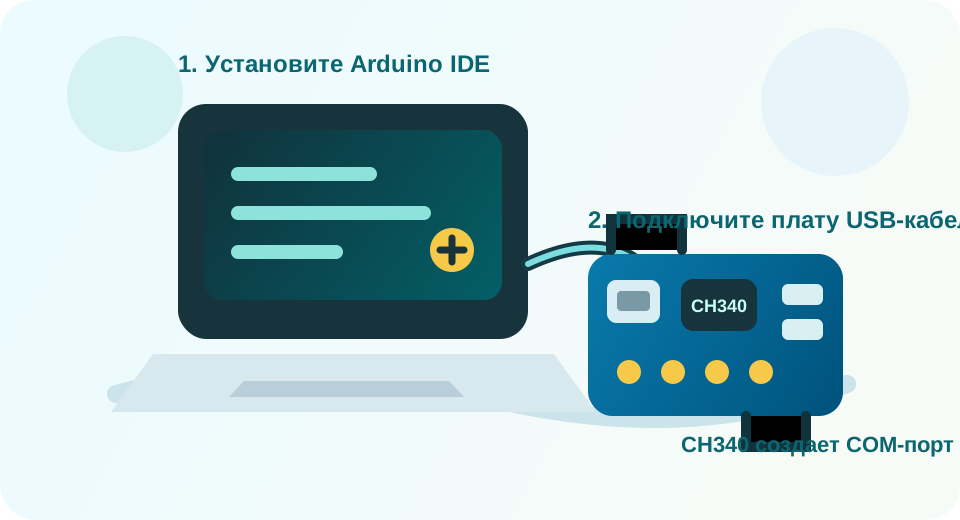
Если Arduino IDE у вас еще не установлена, начните со страницы загрузки Arduino IDE и инструкции по установке. Там можно скачать IDE с нашего сайта и пройти базовую настройку. После этого возвращайтесь сюда и ставьте драйвер CH340/CH341, если плата не появилась в списке портов.
Сначала проверьте кабель
Перед установкой драйвера проверьте простую вещь: USB-кабель должен передавать данные. Зарядный кабель от телефона может питать плату, но не передавать сигнал. В этом случае Arduino светится, а порт так и не появляется.
Быстрая проверка:
- Подключите плату другим USB-кабелем.
- Попробуйте другой USB-порт компьютера.
- Подключайте плату напрямую, без USB-хаба.
- Подождите 5-10 секунд после подключения.
- Откройте список портов в Arduino IDE заново.
Если после этого порт не появился, ставим драйвер.
Скачать драйвер
Для Windows используйте локальную копию официального архива WCH:
Скачать CH341SER.ZIP для Windows
Файл называется CH341SER, но он подходит и для распространенных CH340G, CH340C, CH340N, CH340K, CH340E, CH340B и других микросхем семейства CH34x. Поэтому в разговорах обычно говорят “драйвер CH340”, а внутри архива лежит установщик CH341SER.
Мы держим архив на своем сайте, чтобы не отправлять новичка искать драйвер по форумам. Если нужно свериться с первоисточником, страница производителя находится на сайте WCH, а тот же архив опубликован в репозитории WCH-IC/download.
Не скачивайте драйвер CH340 из случайных архивов. Драйвер устанавливается в систему и запускается с правами администратора, поэтому источник должен быть понятным.
Установка в Windows 10/11
- Скачайте архив
CH341SER.ZIPпо ссылке выше. - Откройте папку “Загрузки”.
- Нажмите по архиву правой кнопкой и выберите “Извлечь все”.
- Откройте извлеченную папку.
- Найдите файл
SETUP.EXEилиCH341SER.EXE. - Запустите его от имени администратора.
- В окне установщика нажмите
INSTALL. - Дождитесь сообщения об успешной установке.
- Закройте установщик.
- Отключите плату от USB и подключите снова.
- Если Arduino IDE была открыта, перезапустите ее.
Кнопка UNINSTALL в установщике - это нормально. Она нужна для удаления старой версии драйвера. Для первой установки обычно достаточно нажать INSTALL.
Проверка в Диспетчере устройств
После установки убедитесь, что Windows действительно увидела плату.
- Подключите Arduino к компьютеру.
- Нажмите
Win + X. - Откройте “Диспетчер устройств”.
- Найдите раздел “Порты (COM и LPT)”.
- Ищите строку вида
USB-SERIAL CH340 (COM5).
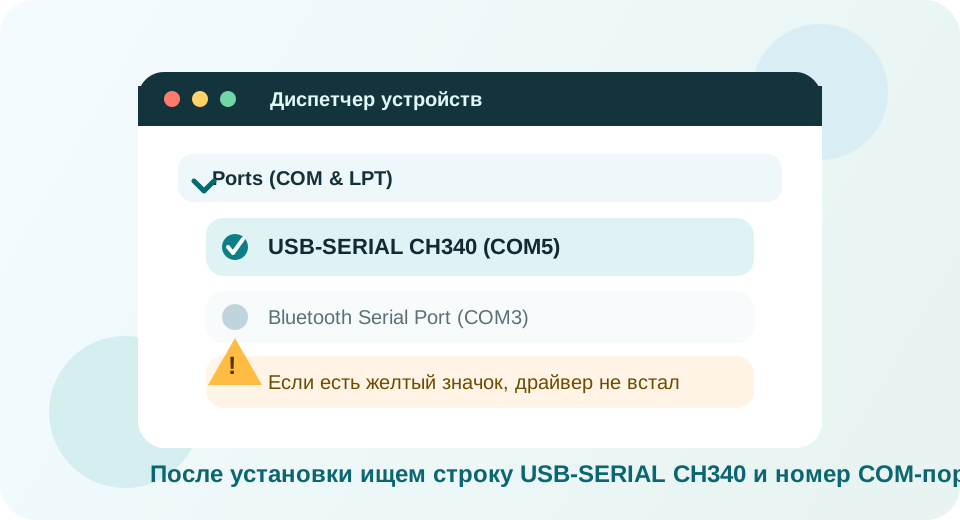
Номер после COM может быть любым: COM3, COM5, COM12. Запомните именно этот номер. Его потом нужно выбрать в Arduino IDE.
Если плата осталась в разделе “Другие устройства” с желтым значком, попробуйте другой USB-кабель, другой USB-порт и повторную установку драйвера. Если при подключении платы в Диспетчере устройств вообще ничего не меняется, проблема, скорее всего, не в драйвере: проверьте кабель, разъем USB, питание и саму плату.
Как выбрать порт в Arduino IDE
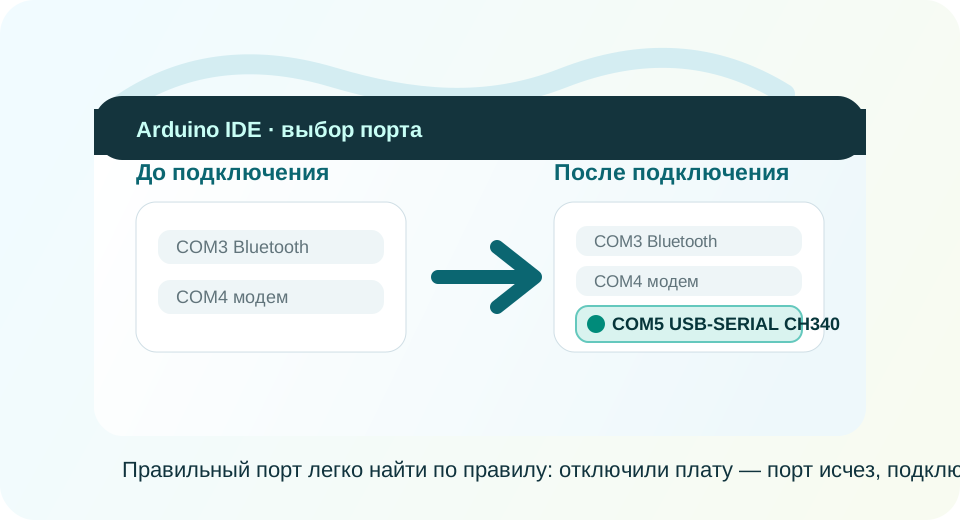
Когда к компьютеру подключено несколько устройств, не угадывайте порт на глаз. Надежнее сравнить список до и после подключения платы.
- Отключите Arduino от компьютера.
- Откройте Arduino IDE.
- Откройте список портов через верхний селектор платы или меню
Tools → Port. - Запомните, какие порты уже есть.
- Подключите Arduino.
- Подождите несколько секунд.
- Снова откройте список портов.
- Новый порт, который появился после подключения, и есть ваша плата.
- Выберите его в Arduino IDE.
Дальше откройте пример File → Examples → 01.Basics → Blink и нажмите Upload. Если скетч загрузился, встроенный светодиод на плате начнет мигать.
Если Arduino IDE еще не настроена или вы не уверены, какую версию скачать, откройте нашу страницу установки Arduino IDE: там есть загрузки для Windows, macOS и Linux, а также пошаговая проверка платы через Blink.
Если порт появился, но скетч не загружается
Драйвер отвечает только за появление порта. Если порт уже есть, а загрузка все равно заканчивается ошибкой, проверьте настройки IDE:
- В меню
Tools → Boardвыбрана правильная модель платы. - В меню
Tools → Portвыбран порт, который появился после подключения платы. - Для старых Arduino Nano иногда нужно выбрать
ATmega328P (Old Bootloader). - Плата подключена кабелем для передачи данных.
- На плате не зажат Reset и нет короткого замыкания в сборке.
Частая ситуация: драйвер установлен правильно, порт появился, но выбрана не та модель платы. Тогда Arduino IDE видит устройство, но загрузчик не отвечает так, как ожидает программа.
macOS
На современных версиях macOS CH340/CH341 часто определяется без ручной установки. Если порт не появился в Arduino IDE, проверьте его через Терминал:
ls /dev/cu.*Сначала выполните команду без платы, потом подключите плату и выполните команду еще раз. Новый порт может называться примерно cu.wchusbserial....
Если порта нет, используйте официальный драйвер WCH для macOS с сайта производителя. После установки macOS может попросить разрешить системное расширение в настройках безопасности. Разрешите его, перезагрузите Mac и снова проверьте список портов.
Linux
В большинстве современных Linux-дистрибутивов поддержка CH340 уже встроена в ядро. Обычно отдельный драйвер ставить не нужно. Проверьте, появляется ли устройство:
ls /dev/ttyUSB* /dev/ttyACM*Если порт есть, но Arduino IDE не может его открыть, добавьте пользователя в группу доступа к последовательным портам. Для Ubuntu/Debian обычно помогает:
sudo usermod -aG dialout $USERПосле команды выйдите из системы и войдите снова. Простого закрытия терминала недостаточно: права группы применяются после нового входа пользователя.
Коротко
- CH340/CH341 нужен, чтобы совместимая плата Arduino появилась как COM-порт.
- Если плата светится, но порта нет, сначала проверьте USB-кабель.
- В Windows после установки ищите
USB-SERIAL CH340 (COMx)в Диспетчере устройств. - В Arduino IDE выбирайте порт, который появился после подключения платы.
- Если IDE еще не установлена, используйте нашу страницу загрузки и установки Arduino IDE.
После установки драйвера работа идет как обычно: выбираете плату, выбираете порт, загружаете Blink и переходите к своему проекту.