
Keyboard Logout: выход из системы нажатием кнопки
Используем библиотеку Keyboard на Arduino Leonardo, чтобы автоматически завершать сеанс пользователя нажатием одной физической кнопки.
Этот урок показывает, как превратить Arduino Leonardo, Micro или Due в USB-клавиатуру, которая по нажатию кнопки отправляет компьютеру команду выхода из учётной записи. Когда пин 2 замыкается на GND, плата имитирует одновременное нажатие двух или трёх клавиш, выдерживает короткую паузу и затем «отпускает» их.
Важно: команда
Keyboard.print()перехватывает управление клавиатурой вашего компьютера. Чтобы не потерять контроль над системой, всегда предусматривайте надёжный способ остановить скетч — например, триггер по состоянию пина, как сделано здесь. Никогда не вызывайте функции библиотекиKeyboardбез условия.
Необходимое оборудование
- Arduino Leonardo, Micro, or Due board
- тактовая кнопка (pushbutton)
- соединительные провода
- макетная плата (breadboard)
Схема подключения
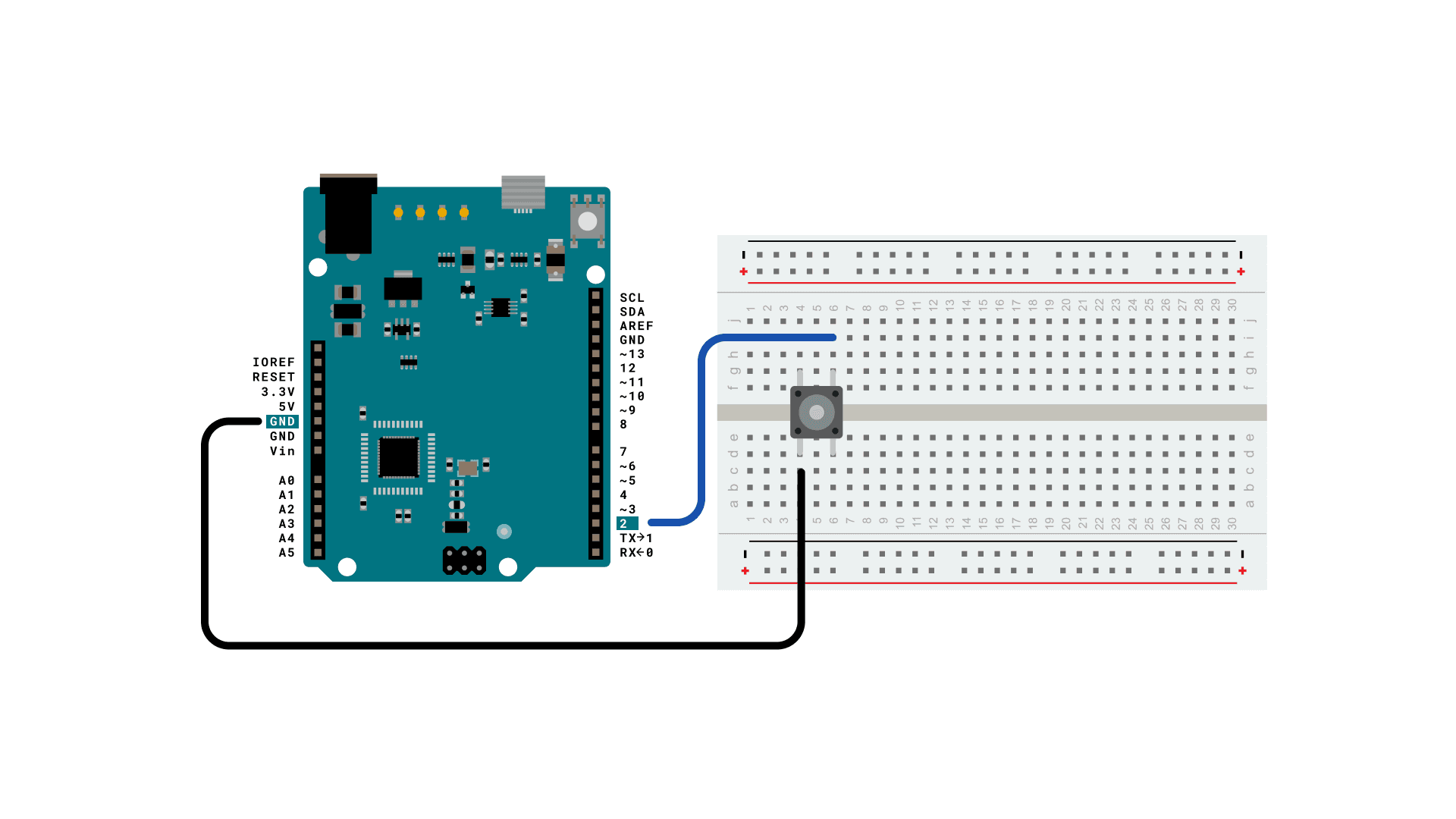
Кнопка подключена между пином 2 и GND платы Arduino Leonardo на макетной плате. Внутренний подтягивающий резистор (INPUT_PULLUP) держит пин в состоянии HIGH, пока кнопка не нажата.
Принципиальная схема
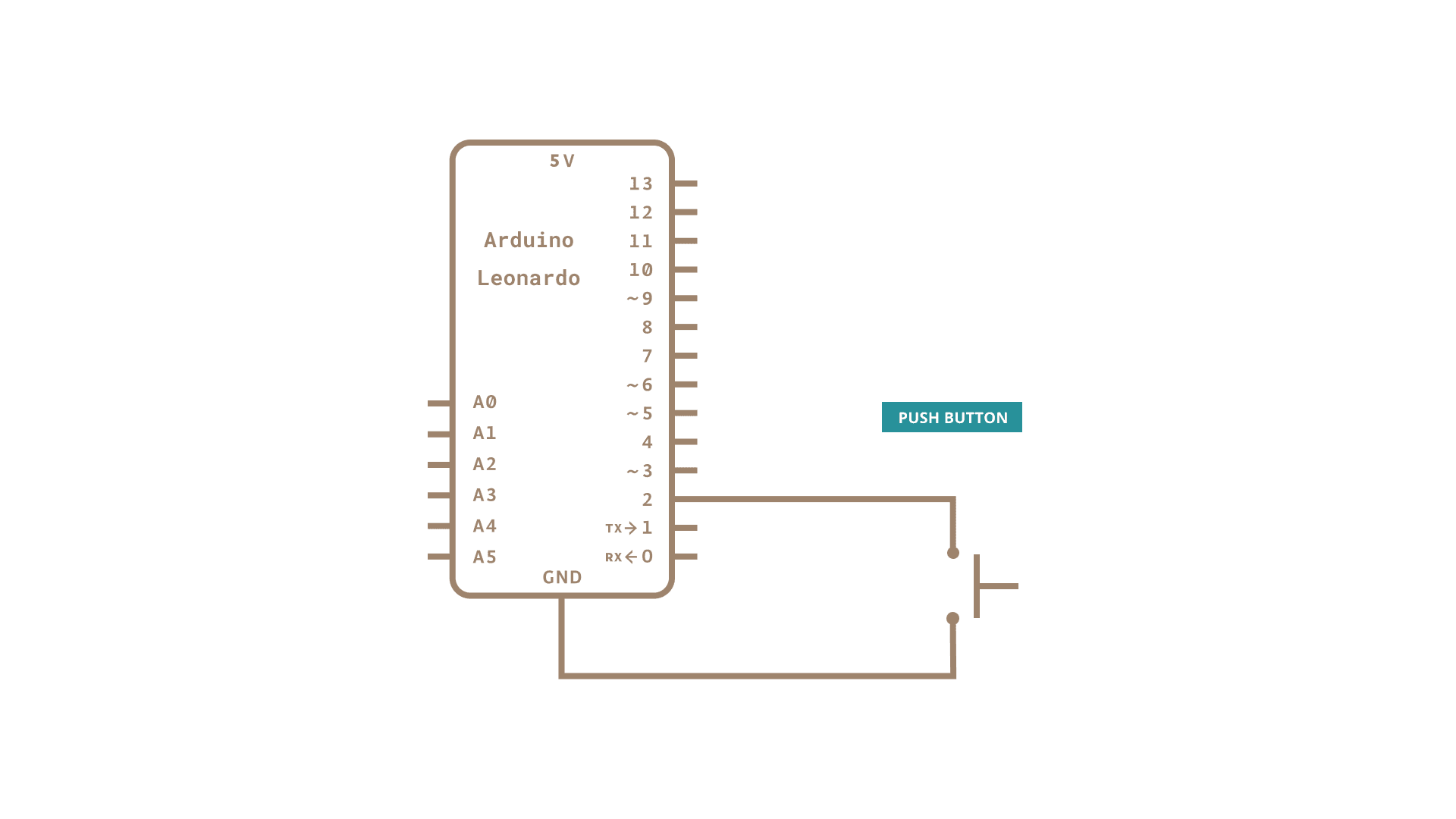
На схеме: КНОПКА (PUSH BUTTON) соединяет пин 2 с GND платы Arduino Leonardo. Дополнительный резистор не нужен — используется встроенный pull-up.
Код
Перед загрузкой скетча обязательно укажите вашу операционную систему в переменной platform. Доступные значения обычно соответствуют Windows, macOS и Linux — у каждой системы своя комбинация клавиш для выхода.
Пока скетч работает, нажатие кнопки замыкает пин 2 на GND, и плата отправляет последовательность клавиш для завершения сеанса на подключённый по USB компьютер.
/*

  Keyboard logout

  Этот скетч демонстрирует работу библиотеки Keyboard.

  При подключении пина 2 к земле выполняется выход из системы.

  Используются следующие комбинации клавиш:

  Windows: CTRL-ALT-DEL, затем ALT-l

  Ubuntu: CTRL-ALT-DEL, затем ENTER

  OSX: CMD-SHIFT-q

  Для пробуждения: Spacebar.

  Схема:

  - Arduino Leonardo или Micro

  - провод для соединения D2 с землёй

  создан 6 Mar 2012

  изменён 27 Mar 2012

  автор Tom Igoe

  Этот пример находится в открытом доступе.

  https://www.arduino.cc/en/Tutorial/KeyboardLogout

*/

#define OSX 0
#define WINDOWS 1
#define UBUNTU 2

#include "Keyboard.h"

// измените значение в соответствии с вашей платформой:
int platform = OSX;

void setup() {

  // настроить пин 2 как вход и включить подтягивающий резистор, чтобы на нём был HIGH, если

  // он не подключён к земле:

  pinMode(2, INPUT_PULLUP);

  Keyboard.begin();
}

void loop() {

  while (digitalRead(2) == HIGH) {

    // ничего не делать, пока пин 2 не перейдёт в LOW

    delay(500);

  }

  delay(1000);

  switch (platform) {

    case OSX:

      Keyboard.press(KEY_LEFT_GUI);

      // Shift-Q выполняет выход:

      Keyboard.press(KEY_LEFT_SHIFT);

      Keyboard.press('Q');

      delay(100);

      Keyboard.releaseAll();

      // клавиша Enter:

      Keyboard.write(KEY_RETURN);

      break;

    case WINDOWS:

      // сочетание CTRL-ALT-DEL:

      Keyboard.press(KEY_LEFT_CTRL);

      Keyboard.press(KEY_LEFT_ALT);

      Keyboard.press(KEY_DELETE);

      delay(100);

      Keyboard.releaseAll();

      // сочетание ALT-L:

      delay(2000);

      Keyboard.press(KEY_LEFT_ALT);

      Keyboard.press('l');

      Keyboard.releaseAll();

      break;

    case UBUNTU:

      // сочетание CTRL-ALT-DEL:

      Keyboard.press(KEY_LEFT_CTRL);

      Keyboard.press(KEY_LEFT_ALT);

      Keyboard.press(KEY_DELETE);

      delay(1000);

      Keyboard.releaseAll();

      // Enter для подтверждения выхода:

      Keyboard.write(KEY_RETURN);

      break;

  }

  // ничего не делать:

  while (true);
}
Как это работает
- В
setup()пин 2 настраивается какINPUT_PULLUP— в нормальном состоянии на нёмHIGH. - В
loop()постоянно проверяется состояние пина. - Когда кнопка нажата, пин переходит в
LOW. Скетч определяет ОС и формирует нужную комбинацию клавиш:
- Windows:
GUI+L - macOS:
CTRL+SHIFT+Power(или аналог) - Ubuntu/Linux:
CTRL+ALT+L
- Клавиши «нажимаются» через
Keyboard.press(), выдерживается паузаdelay(), затем вызываетсяKeyboard.releaseAll().
Типичные ошибки
- Неверная платформа в переменной
platform— скетч отправит не ту комбинацию клавиш. Проверьте значение перед загрузкой. - Плата не определяется как HID — убедитесь, что используете Leonardo, Micro или Due. Обычные платы на ATmega328 (Uno, Nano) не поддерживают эмуляцию USB-клавиатуры.
- Случайные срабатывания — дребезг кнопки может вызвать повторную отправку команды. Добавьте небольшую задержку или программный антидребезг после первого срабатывания.
- Потеря управления компьютером — если убрать условие по пину и вызвать
Keyboardвloop()без ограничений, плата будет непрерывно слать команды. Всегда держите под рукой способ отключить плату или перепрошить её через IDE (удерживайте кнопку Reset во время загрузки).
Как проверить результат
- Загрузите скетч, убедитесь, что в Serial Monitor нет сообщений об ошибках.
- Сохраните все открытые документы — после нажатия кнопки сеанс завершится.
- Нажмите кнопку на макетной плате.
- Компьютер должен выйти из учётной записи или показать экран блокировки — в зависимости от ОС.
Где пригодится
- Физическая кнопка быстрой блокировки рабочего места.
- Автоматизация тестирования экрана входа в систему.
- Обучающий пример работы с USB HID и библиотекой
Keyboard.
Дополнительные материалы
Больше базовых примеров вы найдёте в разделе built-in examples.
Подробное описание всех функций языка Arduino собрано в language reference.
Последнее обновление: 29.07.2015, SM