
Знакомство с библиотеками Arduino
Библиотеки расширяют возможности скетчей Arduino: работа с железом, обработка данных и многое другое — всё это подключается в несколько кликов.
Среда Arduino легко расширяется с помощью библиотек. Как и в большинстве языков программирования, библиотеки добавляют готовую функциональность прямо в ваш скетч — будь то работа с конкретным железом, протоколами связи или обработкой данных. Чтобы подключить библиотеку к скетчу, воспользуйтесь меню Sketch > Import Library.
Что такое библиотека и зачем она нужна
Библиотека — это набор готового кода, который кто-то уже написал и упаковал так, чтобы его было удобно переиспользовать. Вместо того чтобы вручную реализовывать протокол I2C для дисплея или разбираться в тонкостях работы с SD-картой, вы просто подключаете нужную библиотеку и вызываете её функции. Это экономит часы работы и снижает вероятность ошибок.
Вместе с Arduino IDE поставляется набор стандартных библиотек: EEPROM, SPI, Wire, Servo, LiquidCrystal и другие. Но экосистема Arduino огромна — тысячи сторонних библиотек доступны прямо из менеджера.
---
Офлайн-версия IDE
Если вы работаете с установленной на компьютер Arduino IDE, вот как добавить новую библиотеку:
1. Откройте IDE, зайдите в меню Sketch, выберите Include Library → Manage Libraries…
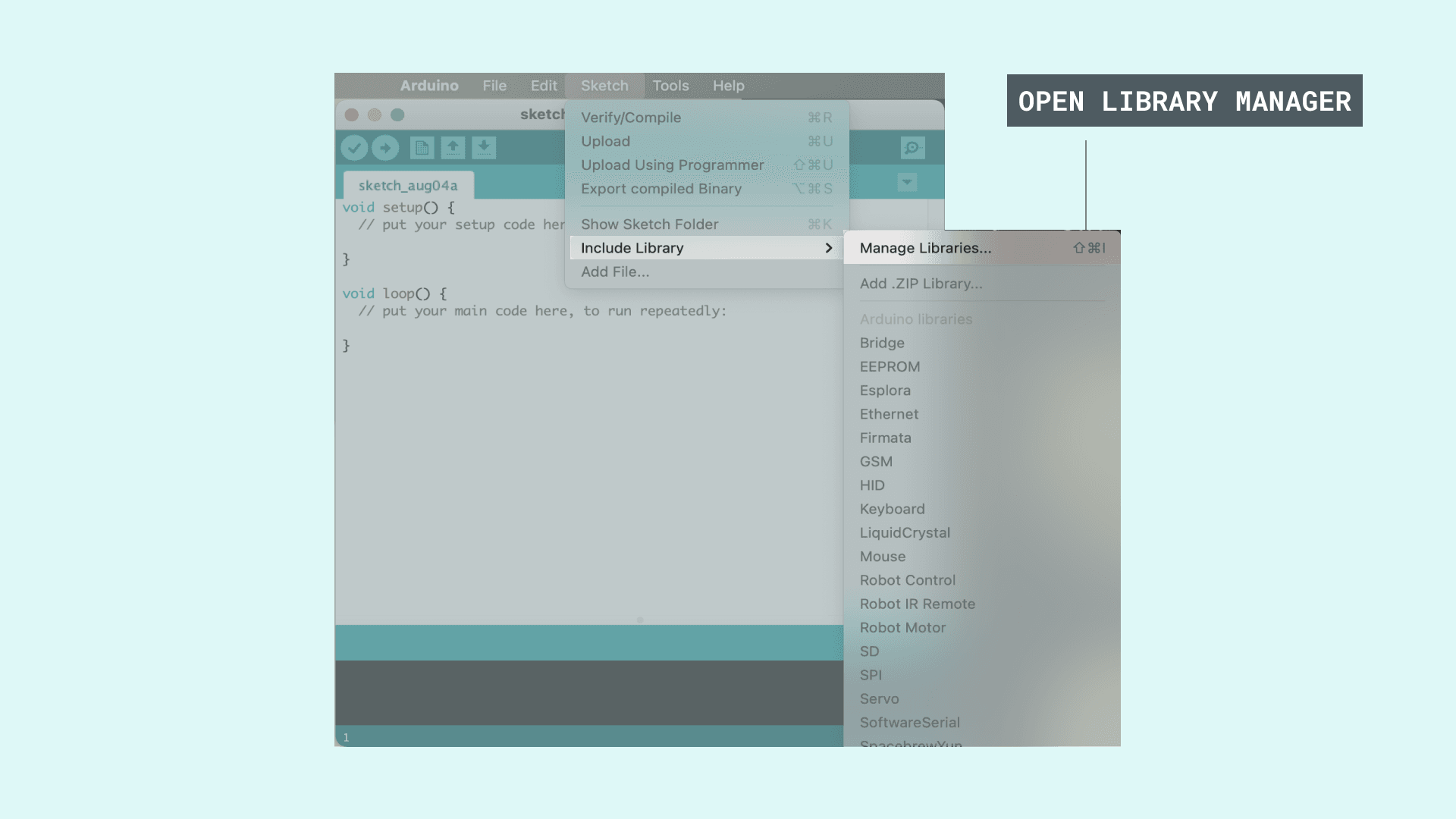
Доступ к менеджеру библиотек: Sketch → Include Library → Manage Libraries…
2. В открывшемся окне найдите нужную библиотеку — введите её название или ключевое слово в строку поиска. Кликните на библиотеку, затем выберите нужную версию из выпадающего списка.
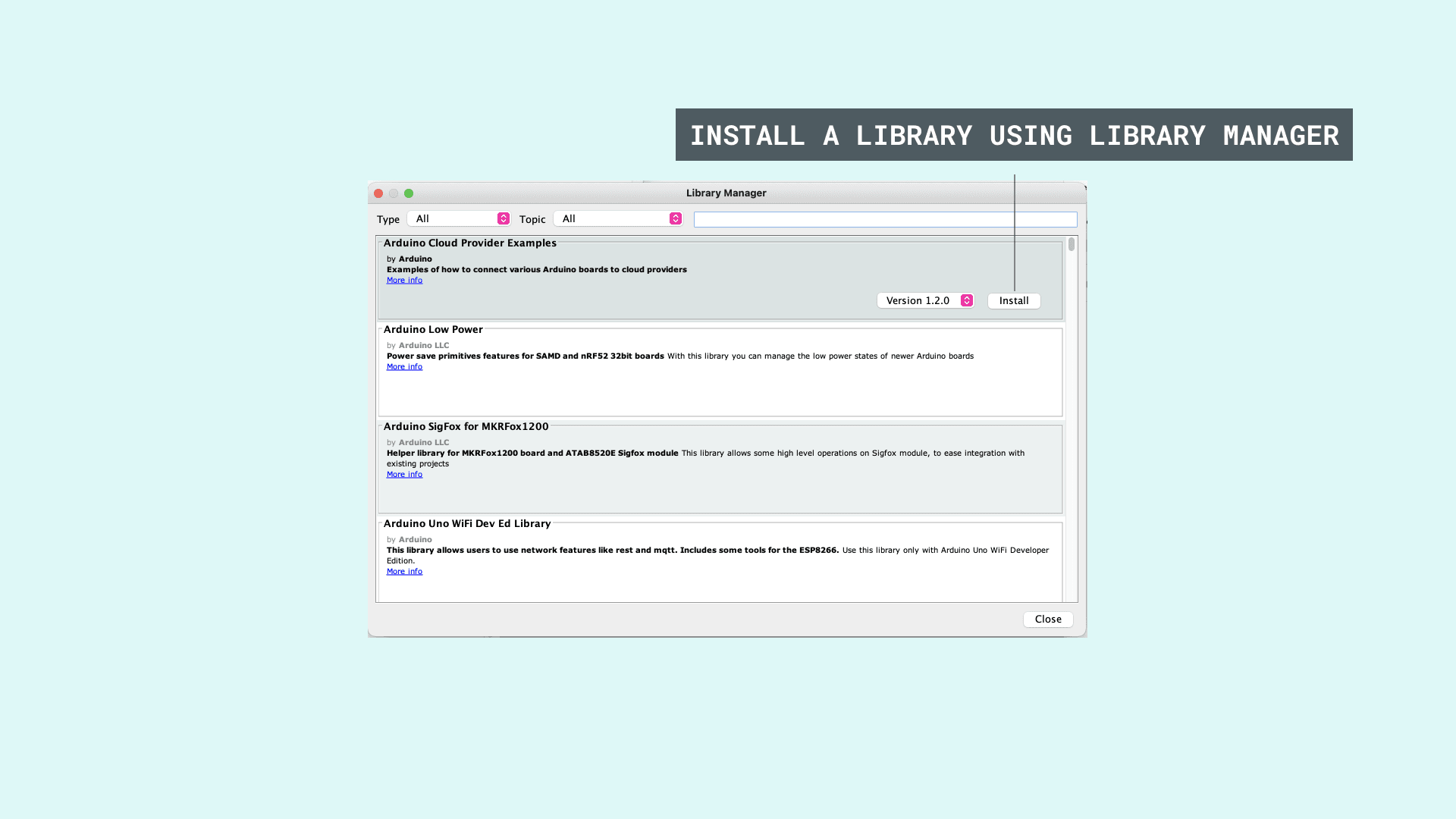
Список библиотек в менеджере Arduino IDE — можно фильтровать по типу и теме
3. Нажмите Install и подождите, пока IDE загрузит и установит библиотеку.
Когда установка завершится, рядом с названием библиотеки появится метка Installed — это сигнал, что всё прошло успешно. Теперь можно закрыть менеджер.
Установленная библиотека сразу появится в меню Sketch → Include Library — выберите её оттуда, и IDE автоматически добавит нужный #include в начало скетча.
Если вы хотите опубликовать собственную библиотеку в менеджере, следуйте инструкциям по ссылке: these instructions.
Практические замечания
- Версии имеют значение. Если скетч написан под конкретную версию библиотеки, не обновляйте её вслепую — API может измениться и код перестанет компилироваться.
- Конфликты имён. Иногда две библиотеки объявляют одинаковые имена функций или классов. Если при компиляции появляются странные ошибки после добавления новой библиотеки — это первое, что стоит проверить.
- Где хранятся библиотеки? На Windows они обычно лежат в
Documents/Arduino/libraries, на macOS — в~/Documents/Arduino/libraries. Там же можно вручную разместить библиотеку, скачанную в виде ZIP-архива, через Sketch → Include Library → Add .ZIP Library…
---
Онлайн-версия IDE (Arduino Cloud Editor)
Процесс подключения библиотек в облачном редакторе очень похож на офлайн-вариант, но всё происходит прямо в браузере:
1. Войдите в Arduino Cloud.
2. Создайте новый скетч или откройте существующий.
3. В левой панели откройте вкладку Libraries и воспользуйтесь поиском. Здесь отображаются официальные библиотеки, поддерживаемые командой Arduino и её партнёрами.
4. Когда найдёте нужную библиотеку, нажмите кнопку Include — и она автоматически подключится к текущему скетчу. Здесь же можно посмотреть примеры использования и при необходимости выбрать конкретную версию.
5. Если библиотека не нашлась в основном списке, попробуйте расширенный поиск через строку поиска — он охватывает все доступные библиотеки. Понравившуюся библиотеку можно добавить в избранное, кликнув на звёздочку рядом с ней. После этого она появится во вкладке Favorites, откуда удобно запускать её примеры.
Типичные ошибки при работе с библиотеками
- Забыли нажать Include. Библиотека установлена, но
#includeне добавлен — компилятор ругается на неизвестные типы или функции. Решение: добавьте#includeвручную или через меню. - Устаревшая библиотека. Некоторые старые библиотеки не поддерживают новые платы (например, на базе SAMD или ESP32). Проверьте совместимость на странице библиотеки.
- Дублирование установки. Если вы установили библиотеку вручную (через ZIP) и потом через менеджер — могут возникнуть конфликты. Удалите одну из копий из папки
libraries.