
Работа с Arduino Software (IDE)
Подробное руководство по офлайн-среде Arduino IDE 1.x и 2.x: установка, выбор платы и порта, загрузка первого скетча Blink.
Arduino Software (IDE) — это офлайн-среда разработки, которая позволяет писать код и загружать его на плату без подключения к интернету. Она подходит для всех плат Arduino и особенно удобна, если соединение нестабильное или отсутствует вовсе.
Сегодня существуют две версии Arduino IDE: классическая IDE 1.x.x и современная IDE 2.x. Вторая значительно быстрее, имеет обновлённый редактор, более отзывчивый интерфейс и расширенные инструменты отладки. Обе версии полностью работоспособны — выбирайте ту, которая вам удобнее.
Далее описан пошаговый процесс работы с каждой из них.
1. Скачайте и установите Arduino IDE:
- Arduino IDE 1.x.x (Windows, Mac OS, Linux, Portable IDE для Windows и Linux, ChromeOS).
- Arduino IDE 2.x
2. Подключите плату Arduino к компьютеру.
3. Запустите Arduino Software (IDE).
Программы, написанные в Arduino IDE, называются скетчами. Они создаются в текстовом редакторе и сохраняются с расширением .ino.
---
Работа с IDE 1.x.x
Интерфейс IDE 1.x.x разделён на четыре основные области:
1. Панель инструментов — кнопки для часто используемых действий и строка меню. Кнопки позволяют проверить и загрузить скетч, создать, открыть и сохранить файл, а также открыть Serial Monitor.
2. Область сообщений — отображает статус сохранения, экспорта и сообщения об ошибках.
3. Текстовый редактор — здесь вы пишете код.
4. Консоль — выводит служебные сообщения IDE, подробные тексты ошибок и другую информацию.
В правом нижнем углу окна всегда отображается текущая плата и выбранный порт — удобно для быстрой проверки настроек.
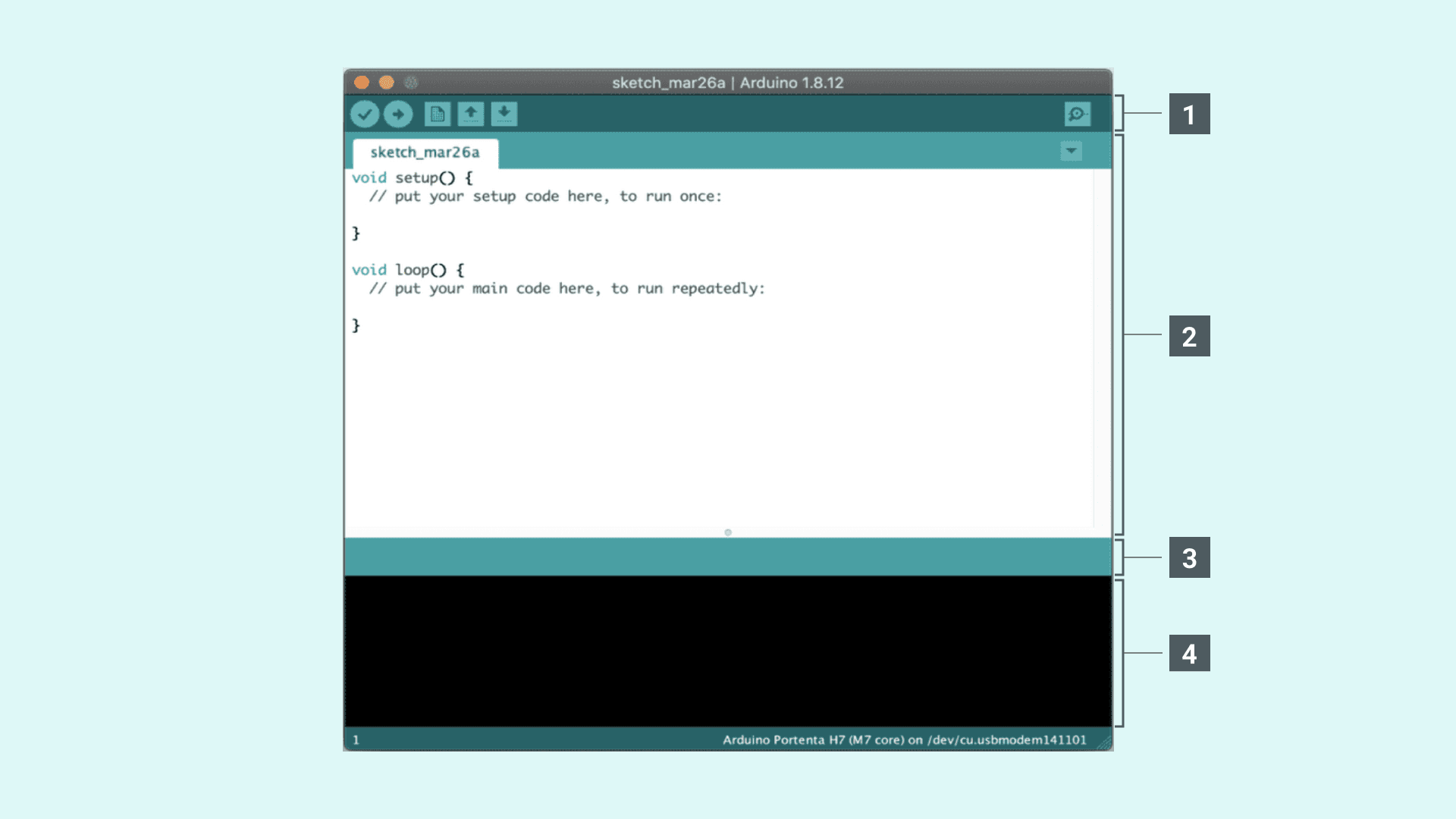 Интерфейс Arduino Software IDE с пронумерованными областями
Теперь, когда среда настроена, попробуем заставить плату мигать светодиодом!
5. Подключите плату Arduino к компьютеру.
6. Выберите нужную плату: перейдите в Tools > Board > Arduino AVR Boards и выберите свою модель. Если плата не отображается в списке, добавьте её через Tools > Board > Boards Manager.
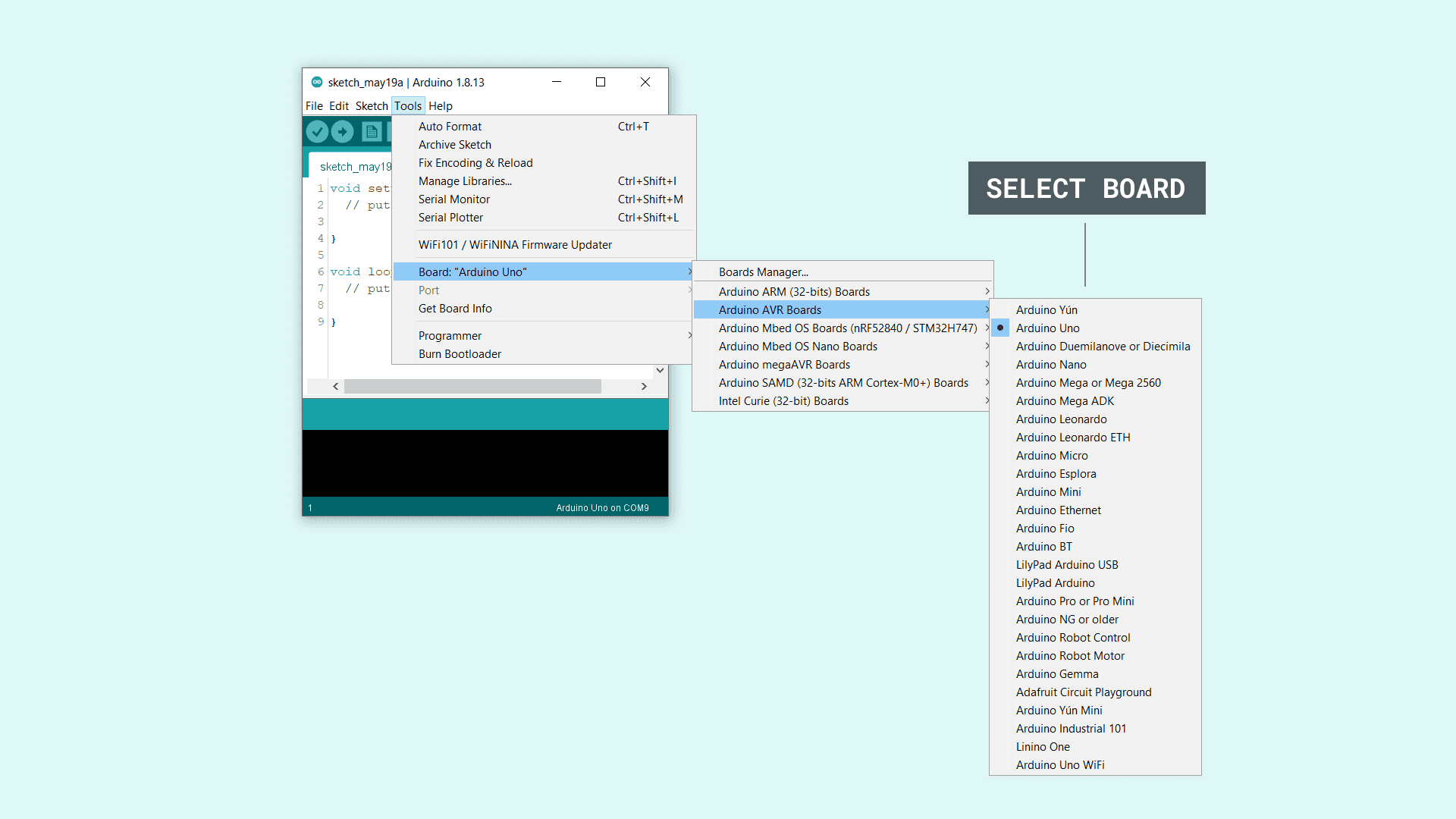 Выбор платы в меню Tools → Board Arduino IDE 1.x
7. Выберите порт: перейдите в Tools > Port и выберите из списка порт, к которому подключена плата. Обычно рядом с нужным портом указывается название платы — например, COM9 (Arduino Uno).
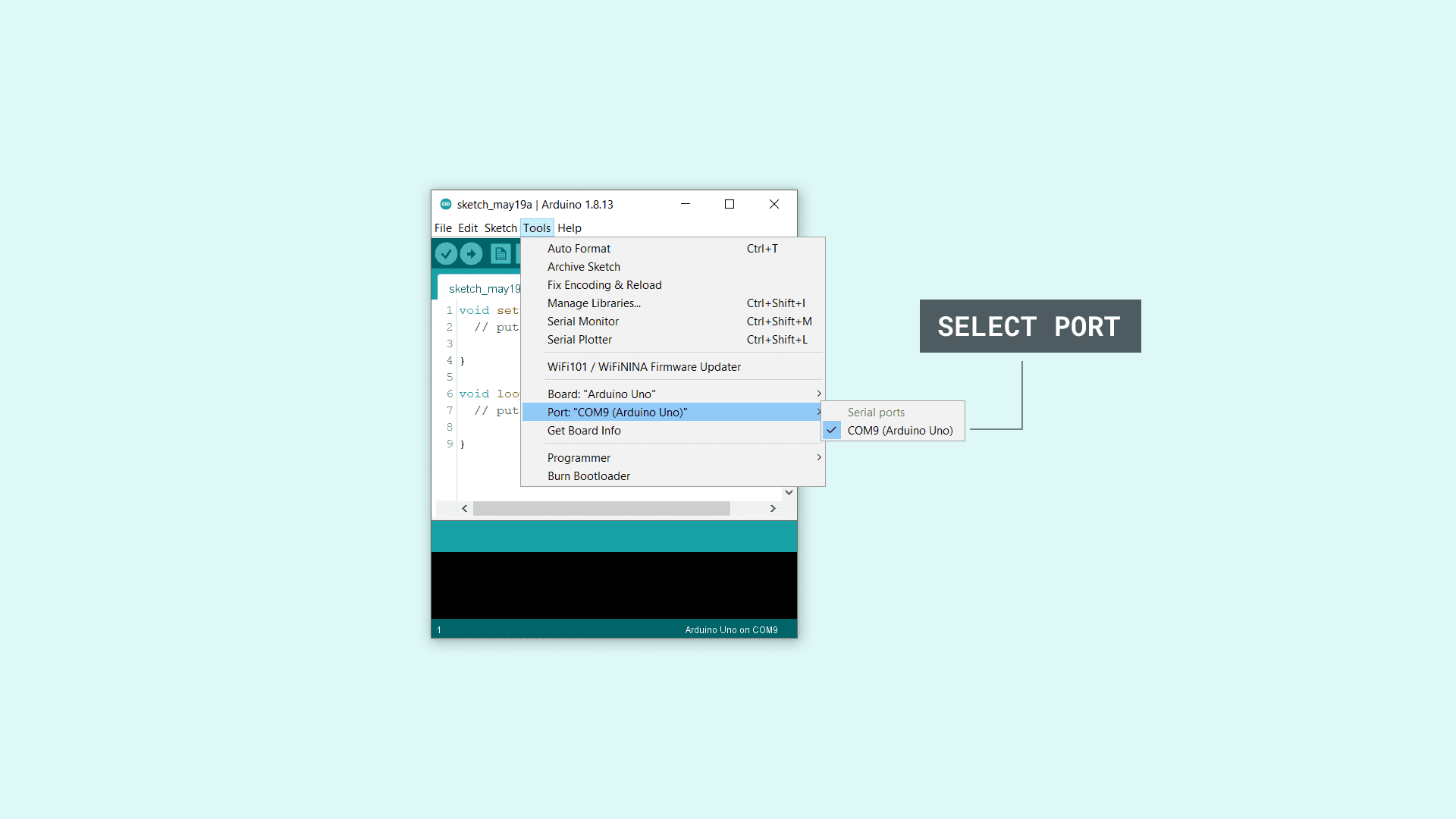 Выбор порта в меню Tools → Port Arduino IDE 1.x
Типичная ошибка: если порт не отображается, попробуйте переподключить кабель, сменить USB-порт или установить драйвер платы. На Windows нужный COM-порт можно найти в Диспетчере устройств.
8. Откройте пример: перейдите в File > Examples > 01.Basics > Blink.
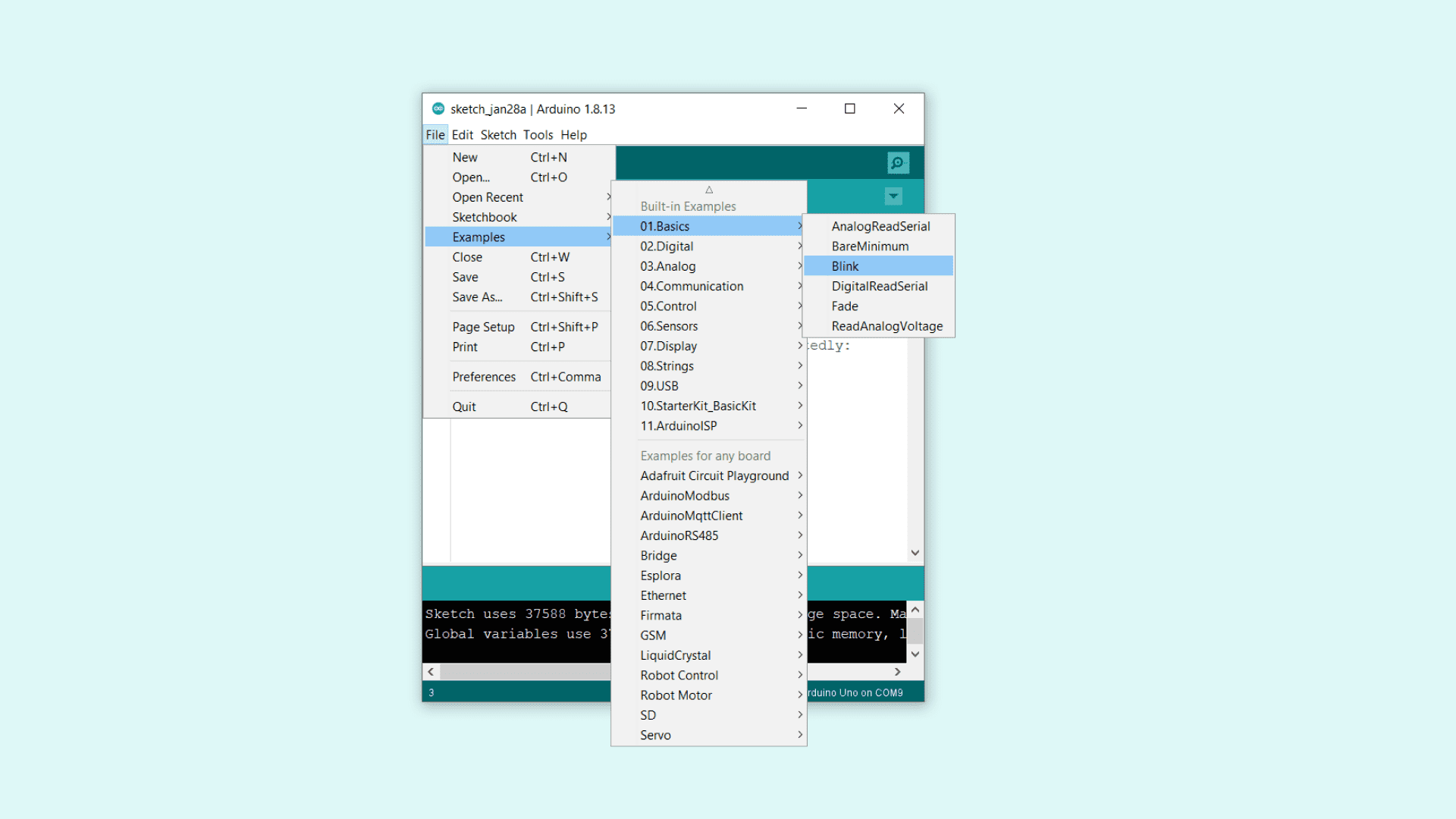 Открытие примера Blink через меню File → Examples в Arduino IDE 1.x
9. Загрузите скетч на плату: нажмите кнопку со стрелкой в левом верхнем углу. Загрузка занимает несколько секунд — не отключайте плату в это время. При успешной загрузке в нижней части окна появится сообщение Done uploading.
10. После загрузки на плате начнёт мигать жёлтый светодиод с маркировкой L. Чтобы изменить скорость мигания, найдите в коде вызовы delay() и замените значение в скобках на 100, затем загрузите скетч повторно — светодиод начнёт мигать заметно быстрее.
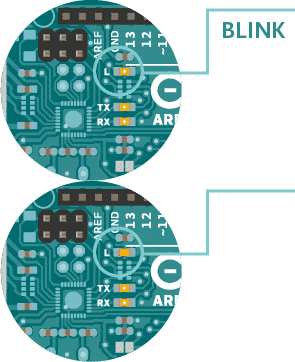 Мигание встроенного светодиода на плате Arduino (пример Blink)
Поздравляем! Вы успешно запрограммировали плату и заставили встроенный светодиод мигать. Подробнее об IDE 1.x.x можно узнать здесь: Arduino Software (IDE) 2.x here.
---
Работа с IDE 2.x
IDE 2.x предлагает обновлённый интерфейс с пятью основными областями:
1. Панель инструментов — кнопки для проверки и загрузки скетча, создания, открытия и сохранения файлов, выбора платы и порта, а также открытия Serial Monitor.
2. Боковая панель (Sidebar) — быстрый доступ к менеджеру плат, менеджеру библиотек, инструментам отладки и поиску с заменой.
3. Текстовый редактор — здесь вы пишете код.
4. Управление консолью — кнопки для работы с выводом в консоли.
5. Консоль — выводит сообщения IDE, тексты ошибок и другую служебную информацию.
Как и в IDE 1.x.x, в правом нижнем углу отображается текущая конфигурация: плата и порт.
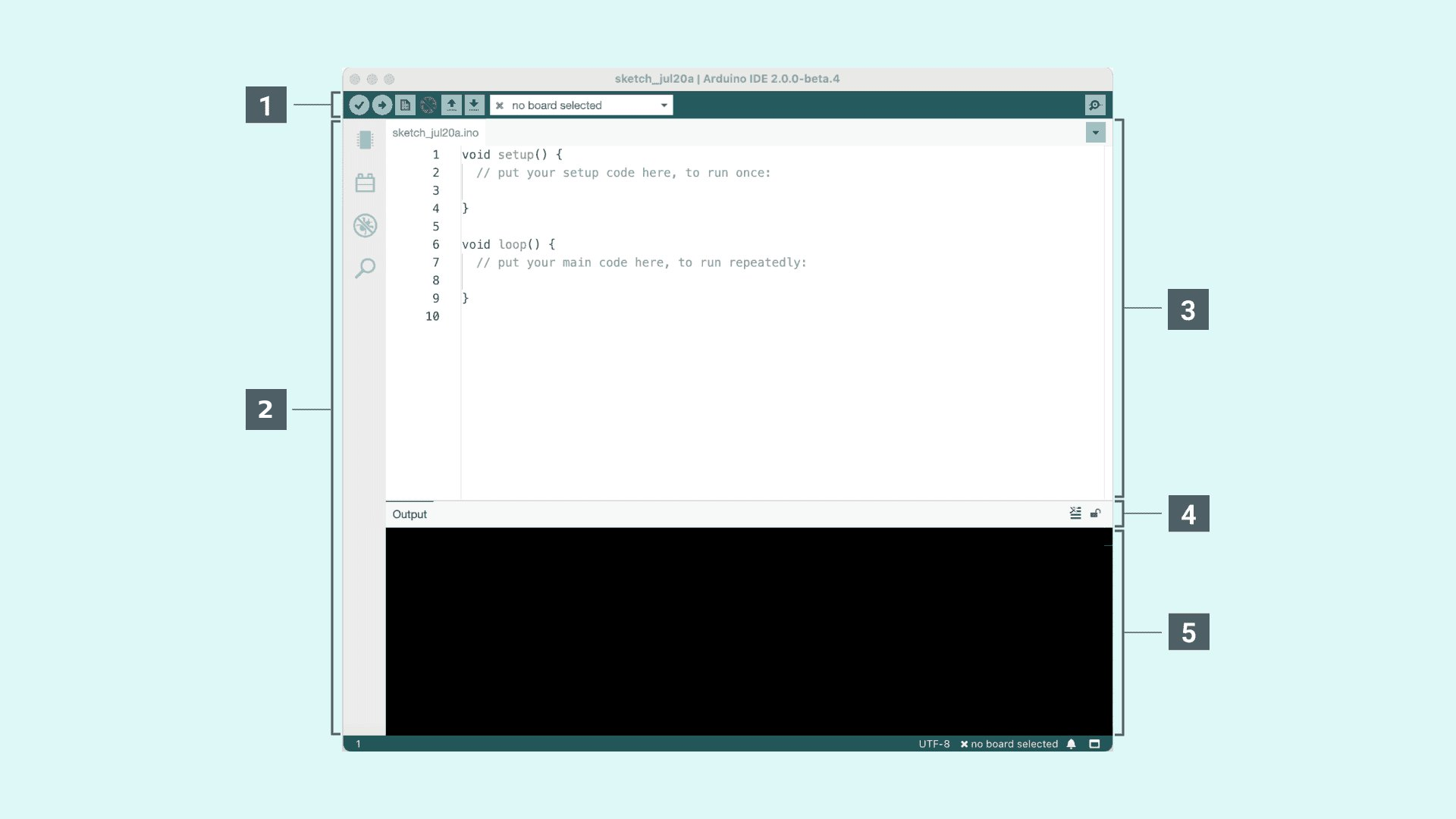 Интерфейс Arduino IDE 2.0 с пронумерованными областями
Теперь попробуем загрузить первый скетч!
1. Подключите плату Arduino к компьютеру.
2. Выберите плату и порт прямо из панели инструментов. Если ваша плата не отображается, откройте менеджер плат через боковую панель и установите нужный пакет.
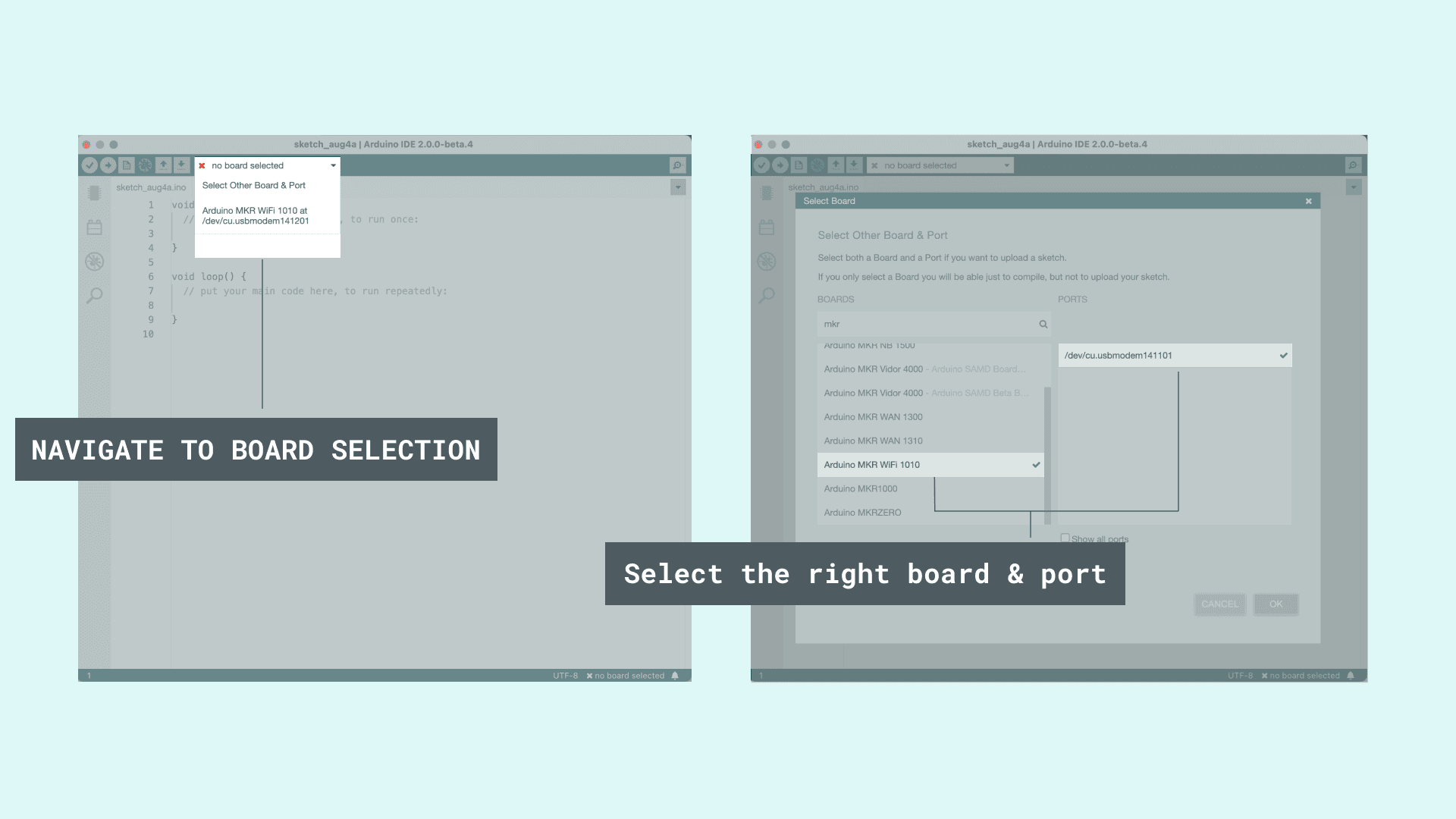 Выбор платы и порта в Arduino IDE 2.0
Практическое замечание: в IDE 2.x выбор платы и порта объединён в одном диалоге — это удобнее, чем два отдельных меню в версии 1.x.x.
3. Откройте пример: перейдите в File > Examples > 01.Basics > Blink.
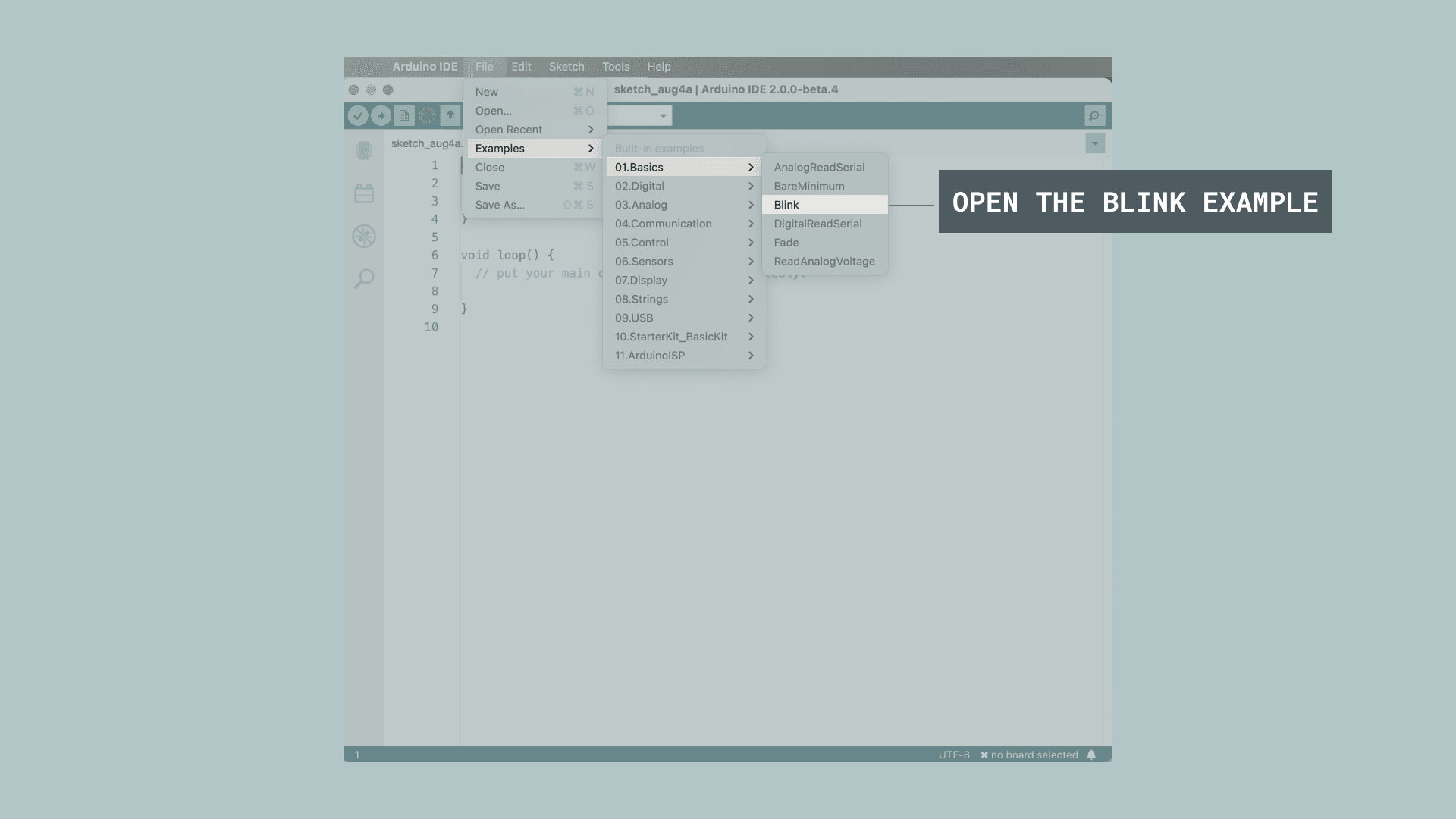 Открытие примера Blink через меню File → Examples в Arduino IDE 2.0
4. Загрузите скетч: нажмите кнопку со стрелкой в левом верхнем углу. Дождитесь появления сообщения Done uploading в консоли — плату отключать нельзя до завершения процесса.
5. После загрузки светодиод L на плате начнёт мигать. Измените значение в вызовах delay() на 100 и загрузите скетч снова — мигание ускорится.
Мигание встроенного светодиода на плате Arduino (пример Blink)
Поздравляем! Вы успешно запрограммировали плату в Arduino IDE 2.x. Подробнее о возможностях новой IDE: Arduino Software (IDE) here.
---
Как проверить, что всё работает
- Светодиод L на плате мигает с интервалом 1 секунда (по умолчанию в примере Blink).
- В консоли IDE нет сообщений об ошибках.
- В строке состояния (правый нижний угол) отображается название вашей платы и порт.
Если загрузка завершилась ошибкой, первым делом проверьте, правильно ли выбраны плата и порт — это причина большинства проблем у начинающих.