
Введение в Arduino Cloud
Arduino Cloud — облачная платформа для подключения, управления и мониторинга устройств Arduino с любого устройства в реальном времени.
Работа с Arduino Cloud
Arduino Cloud — это платформа (доступная как с компьютера, так и с мобильного устройства), которая позволяет быстро подключать, настраивать и мониторить ваши устройства из любой точки мира.
Одно из главных удобств Arduino Cloud — автоматическая генерация кода для вашей платы. Вам нужно лишь добавить несколько строк под конкретную задачу. Если вы только начинаете работать с Arduino, не беспокойтесь: для сотен датчиков и исполнительных устройств уже есть готовые примеры.
Чтобы начать работу с Arduino Cloud, выполните следующие шаги:
1. Установите плагин Arduino Create Agent.
2. Убедитесь, что у вас есть совместимая с облаком плата. На рисунке ниже показаны все официальные платы Arduino, которые поддерживают Arduino Cloud.
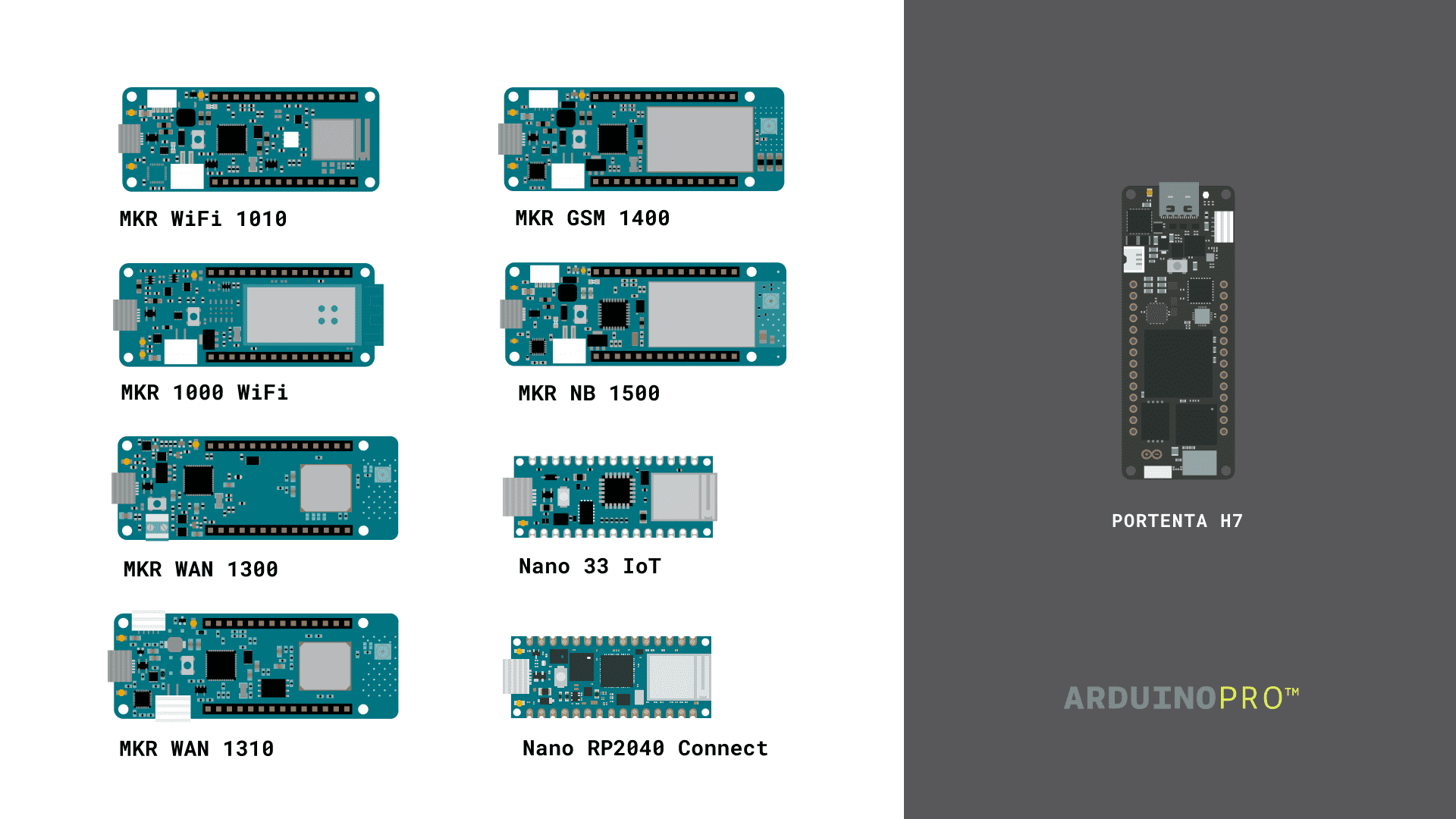
Платы Arduino, совместимые с Arduino Cloud
Важно: Платы MKR GSM 1400 и MKR NB 1500 требуют SIM-карту, поскольку работают через мобильные сети. Платы MKR WAN 1300 и MKR WAN 1310 используют LoRa и требуют шлюза Arduino PRO Gateway LoRa для подключения к облаку.
3. Создайте аккаунт Arduino, signing up to Arduino.
4. Откройте Arduino Cloud с любой страницы сайта arduino.cc, нажав на значок меню (девять точек) в правом верхнем углу, или перейдите напрямую по ссылке Arduino Cloud.
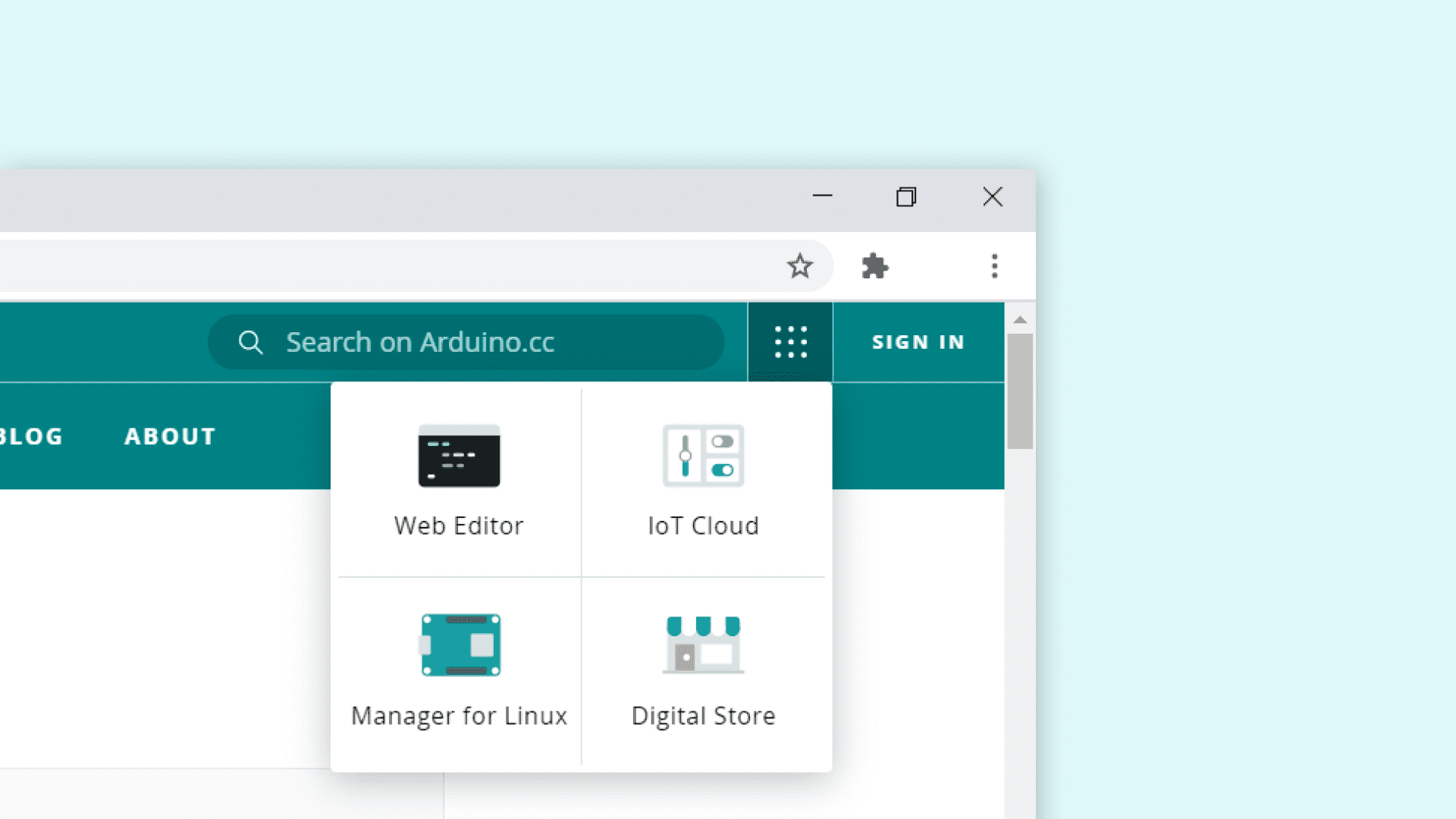
Открытие Arduino Cloud через меню на сайте Arduino.cc. Поиск на Arduino.cc доступен в верхней строке.
---
Создание Thing
В Arduino Cloud основным рабочим объектом является Thing — это своеобразный «цифровой двойник» вашего физического устройства. Именно здесь вы описываете, что ваша плата умеет делать.
1. Работа всегда начинается с создания нового Thing. В обзорном экране Thing вы выбираете устройство, сеть Wi-Fi и создаёте переменные, которые можно отслеживать и контролировать.
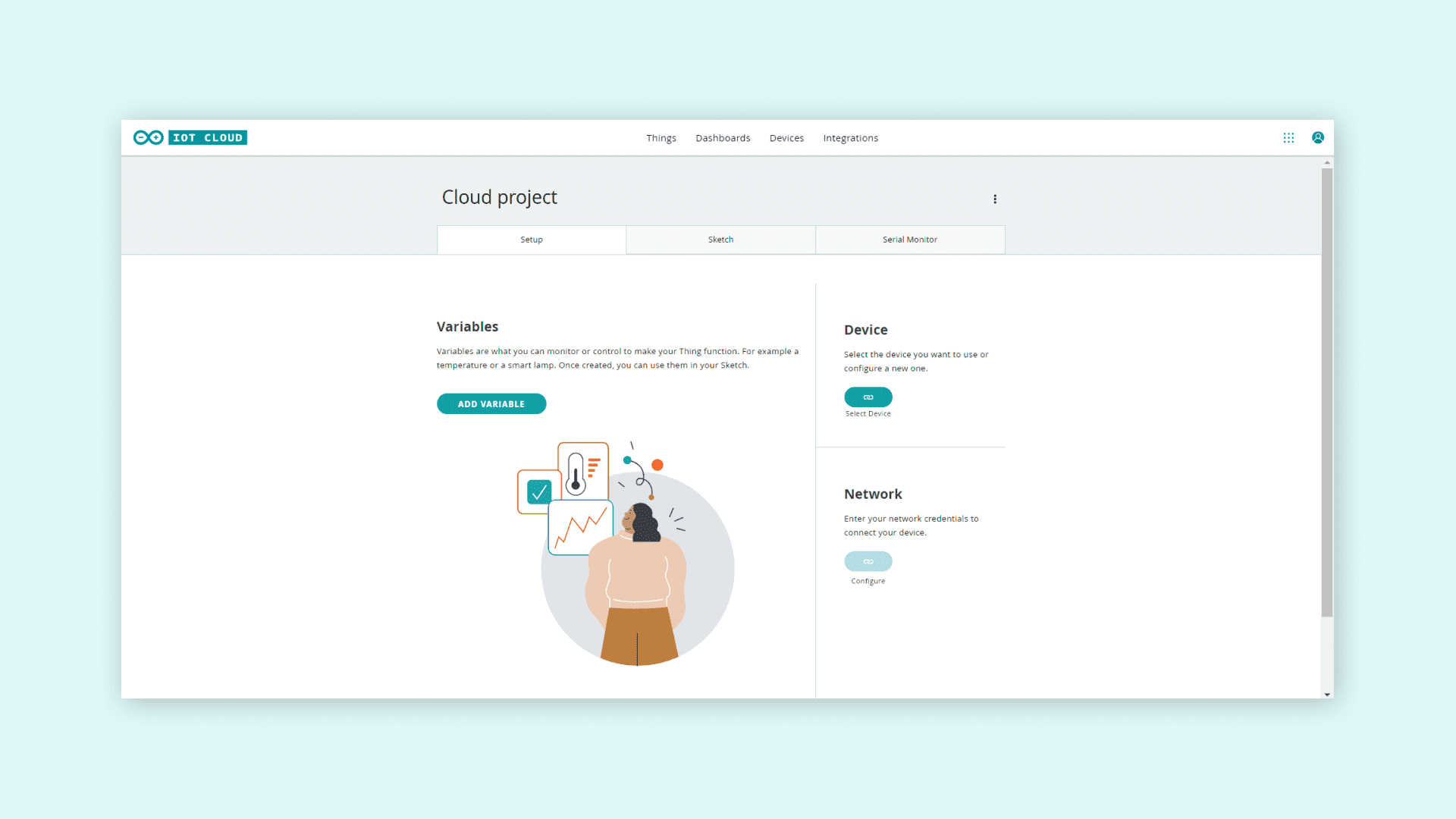
Интерфейс Arduino Cloud: вкладка Setup с разделами Variables, Device и Network. Переменные — это то, что вы можете отслеживать или контролировать, чтобы ваш Thing работал. Выберите устройство, которое хотите использовать, или настройте новое. Введите учётные данные сети для подключения устройства.
2. Затем нужно добавить устройство, нажав кнопку «Select Device» в обзоре Thing. Здесь можно выбрать уже настроенную плату или нажать Configure new device, чтобы добавить новую.
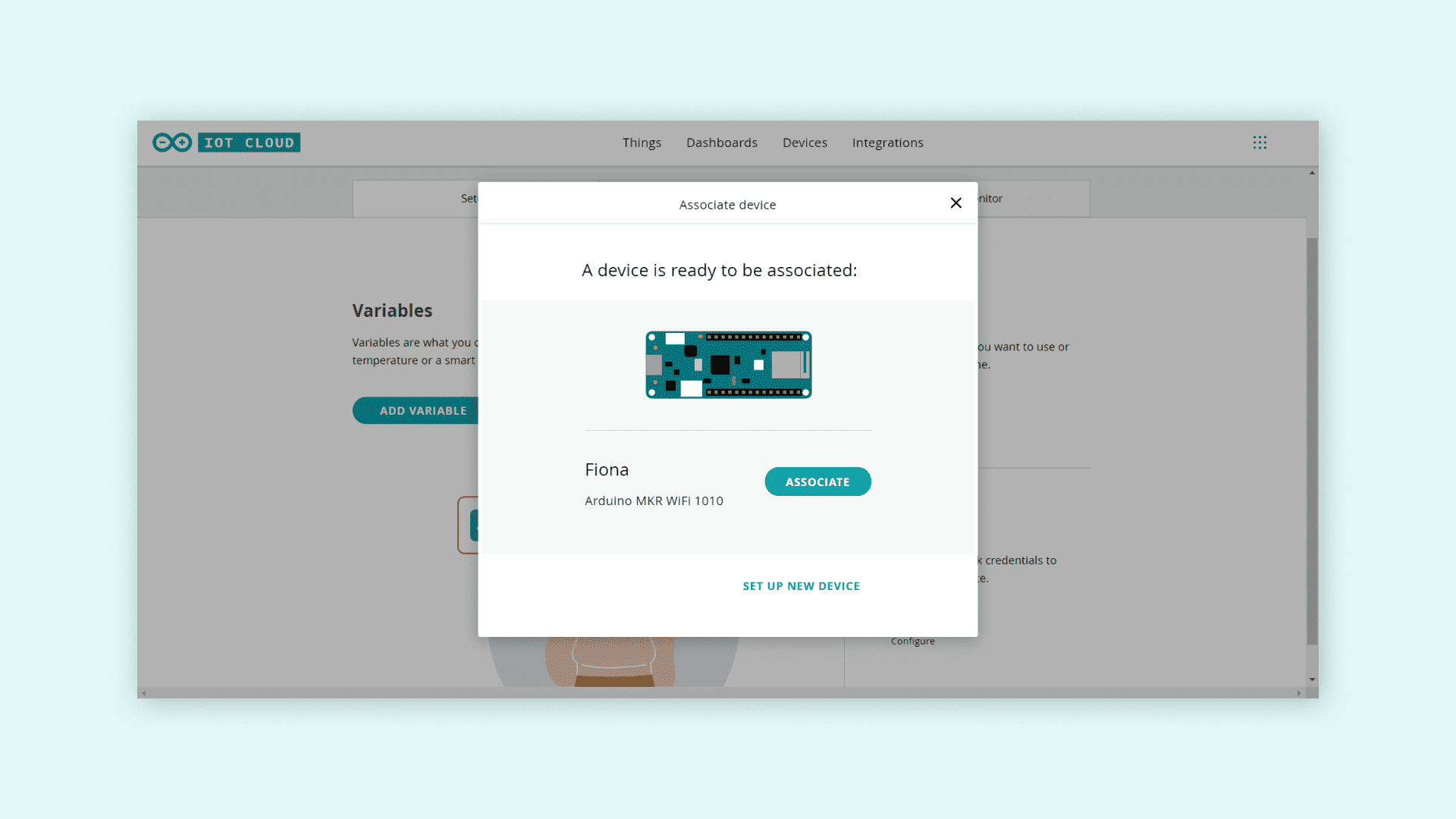
Диалог привязки устройства к Thing. Устройство готово к привязке — нажмите ASSOCIATE.
3. Теперь можно добавить первую переменную, нажав кнопку Add variable. Для каждой переменной задаются имя, тип данных, режим обновления и режим взаимодействия. Доступные базовые типы: int, float, boolean, long, char. Кроме них, есть специальные типы — например, Temperature, Velocity, Luminance и другие. Все созданные переменные автоматически добавляются в скетч.
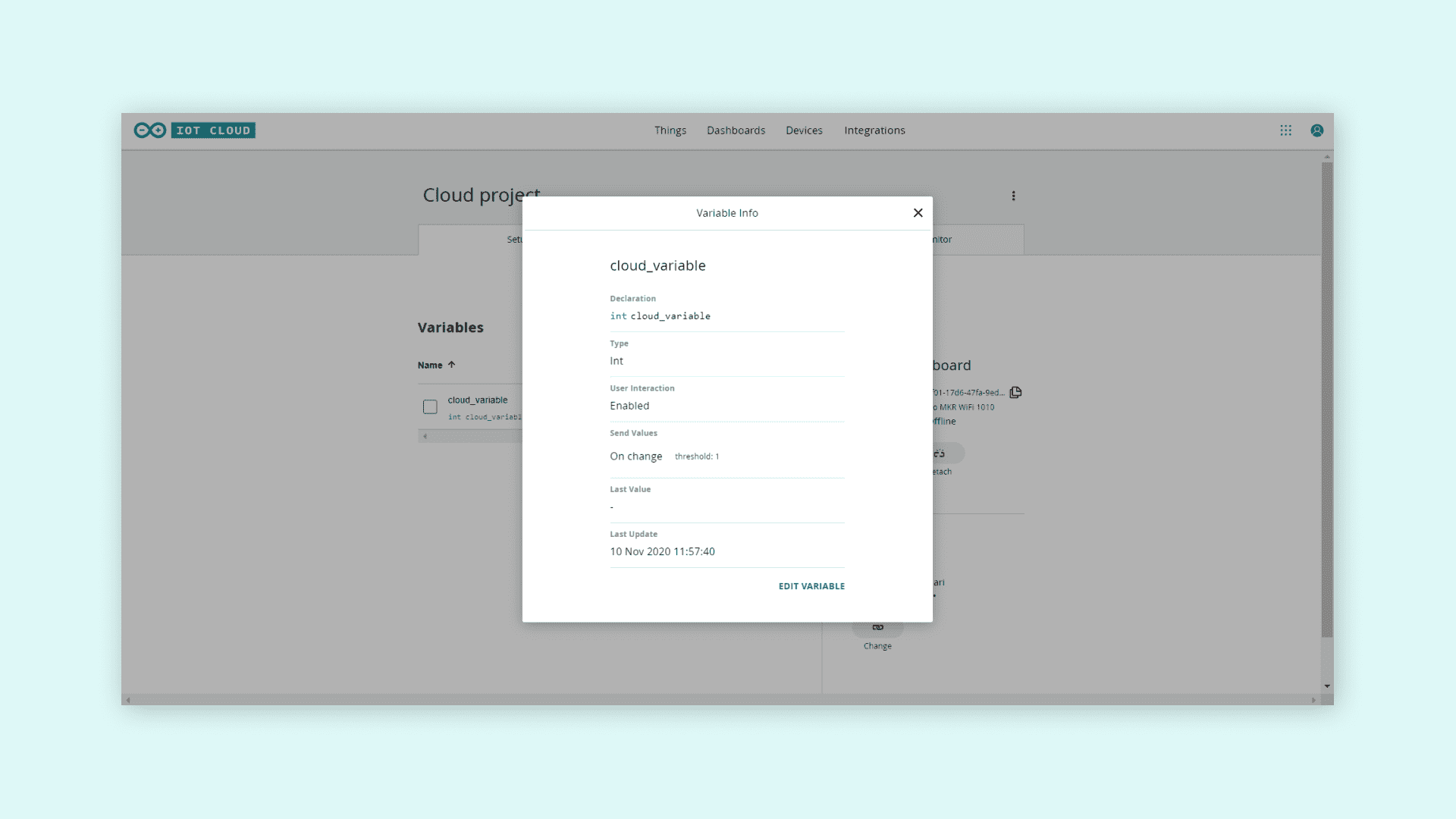
Информация о переменной cloud_variable в Arduino Cloud: тип Int, взаимодействие Enabled, обновление On change с порогом 1.
4. Наконец, необходимо подключиться к сети Wi-Fi: нажмите кнопку Configure в разделе Network, введите имя сети (network_name) и пароль, затем нажмите Save. Эти данные тоже будут автоматически вставлены в скетч.
---
Работа со скетчем
Когда всё настроено, самое время взглянуть на редактор скетча.
Во вкладке Sketch появится автоматически сгенерированный файл, который содержит все ваши настройки. После загрузки в плату он работает как обычный скетч — но при этом синхронизирует облачные переменные в реальном времени.
Если при создании переменной был включён Interaction Mode, для неё автоматически генерируется функция-обработчик. Каждый раз, когда значение переменной изменяется из дашборда, выполняется код внутри этой функции. Это позволяет держать loop() почти пустым и запускать код только по событию.
Когда скетч готов, загрузите его в плату, нажав кнопку Upload.
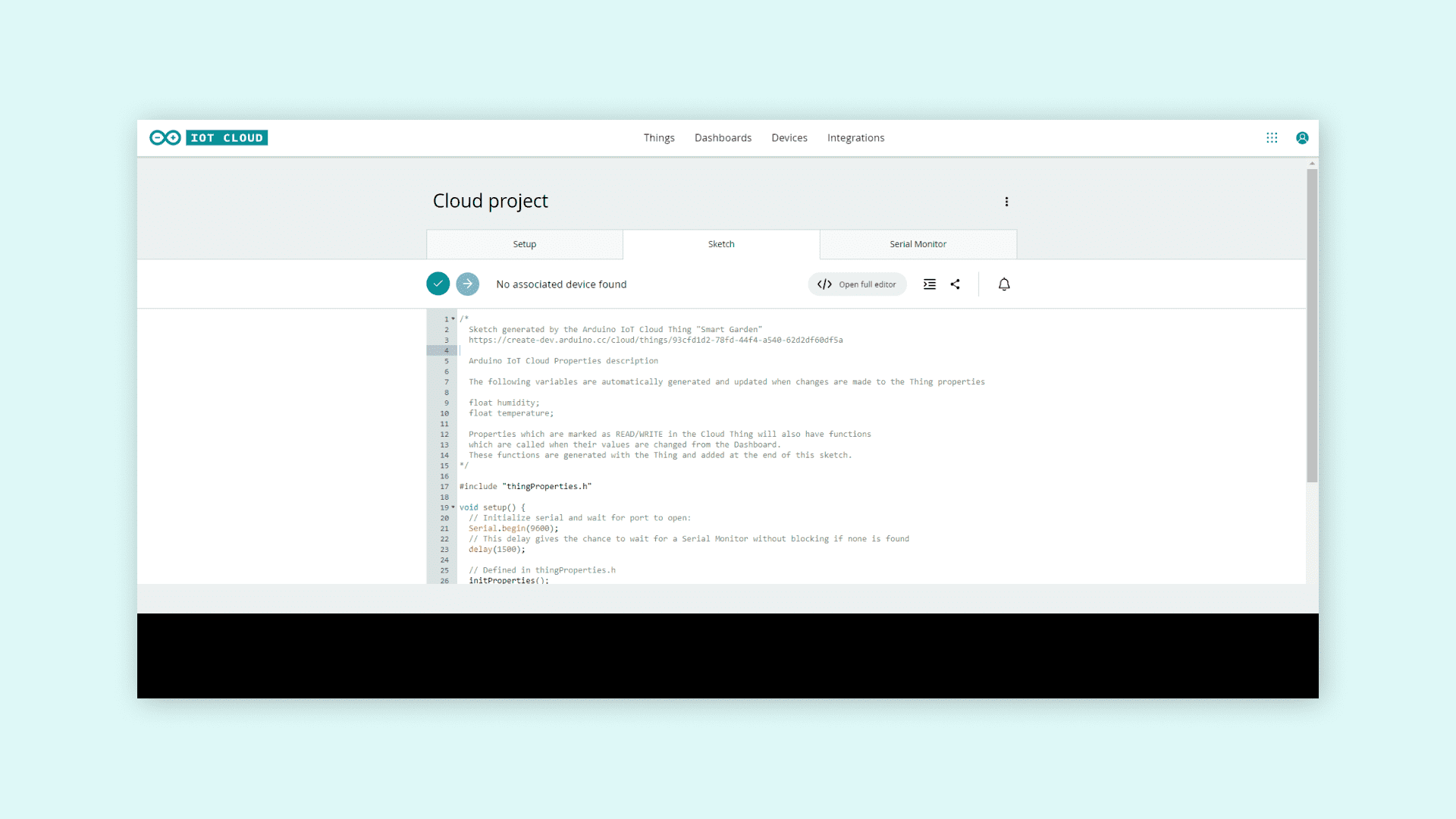
Редактирование скетча во встроенном редакторе Arduino Cloud. Кнопка «Открыть полный редактор» позволяет перейти в Web Editor.
После успешной загрузки откройте вкладку Serial Monitor — там отображается информация о подключении. При успешном соединении вы увидите сообщения connected to network_name и connected to cloud. Если что-то пошло не так, ошибки тоже появятся здесь.
Типичные ошибки при подключении
- Неверно введены имя сети или пароль Wi-Fi — перепроверьте в разделе Network.
- Плата не распознаётся — убедитесь, что плагин агента установлен и запущен.
- Статус «offline» после загрузки — попробуйте нажать кнопку Reset на плате.
- Если в
Serialничего не выводится — проверьте, что в скетче естьSerial.begin(9600)и небольшая задержкаdelay(1500)передinitProperties().
---
Создание дашборда
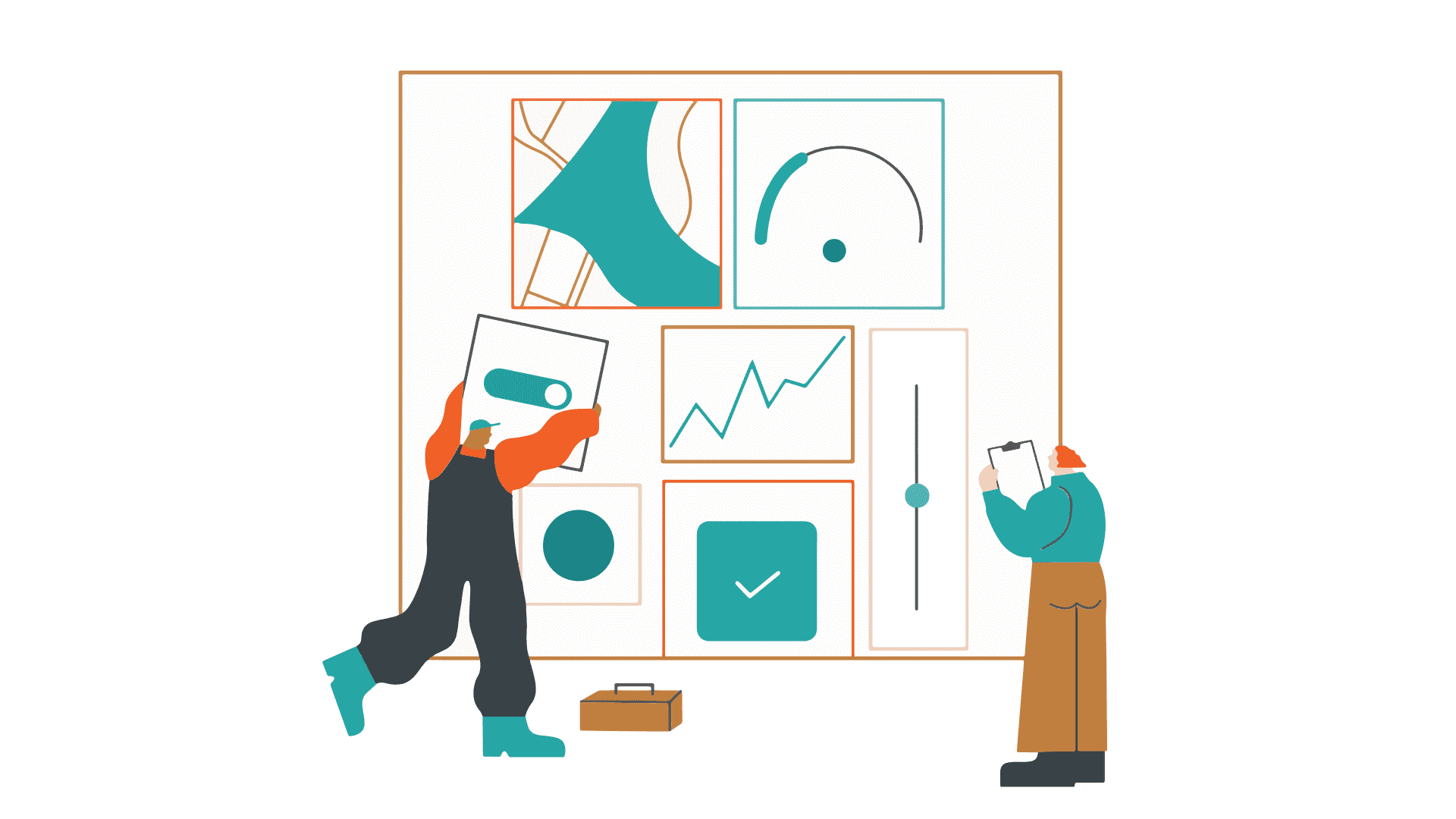
Дашборд — визуальный интерфейс для взаимодействия с вашим устройством через облако.
Дашборды — это визуальные интерфейсы для управления платами через облако. Для каждого IoT-проекта можно создать свой дашборд с нужным набором виджетов.
Перейдите во вкладку Dashboards в верхней части интерфейса Arduino Cloud. Здесь можно создавать новые дашборды и видеть уже существующие.
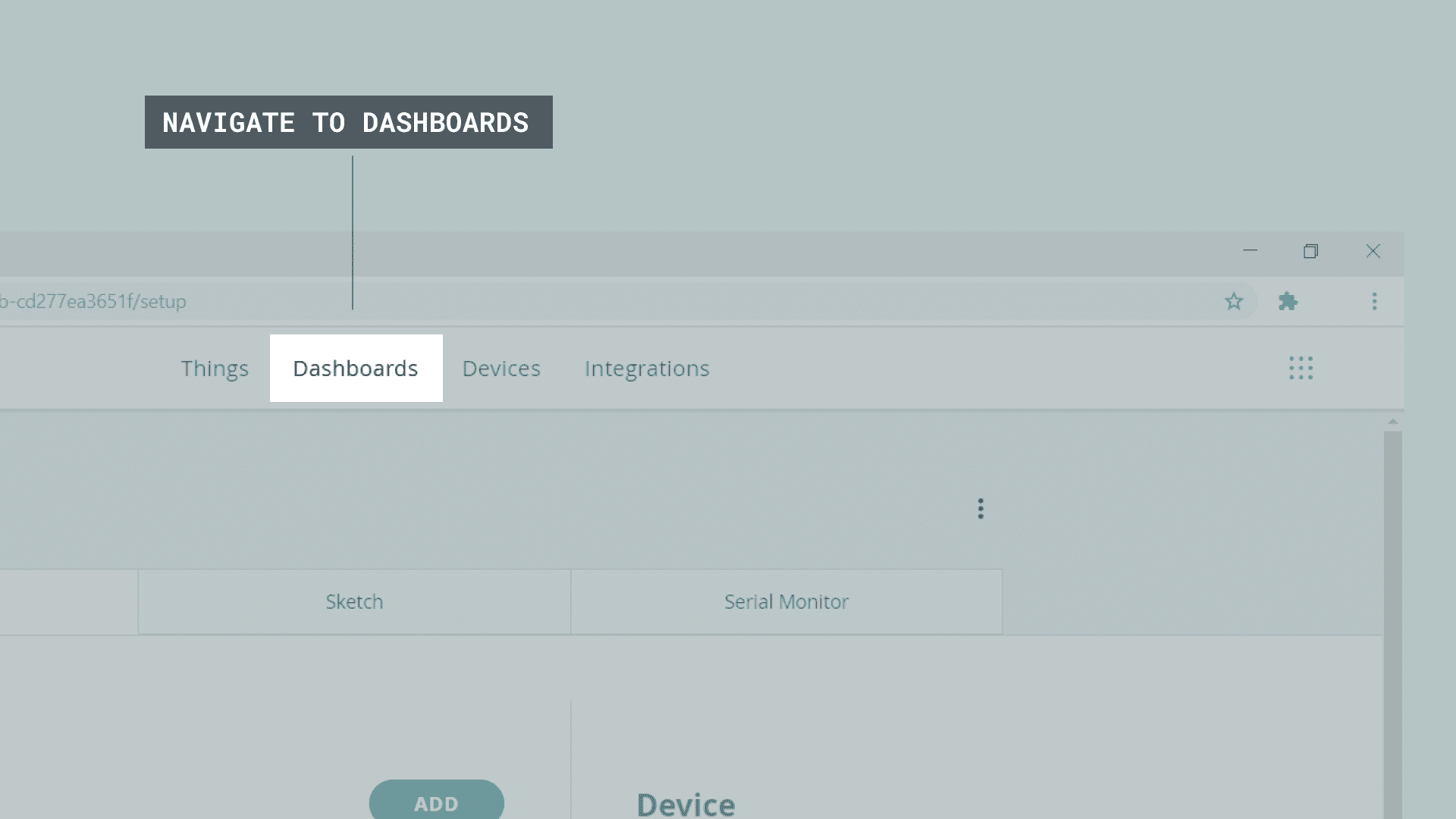
Переход к разделу Dashboards в меню Arduino Cloud.
Нажав Create new dashboard, вы попадёте в редактор дашборда. Здесь создаются виджеты — визуальные представления ваших переменных. Виджетов много: кнопки, слайдеры, датчики, графики, карты, переключатели и другие.
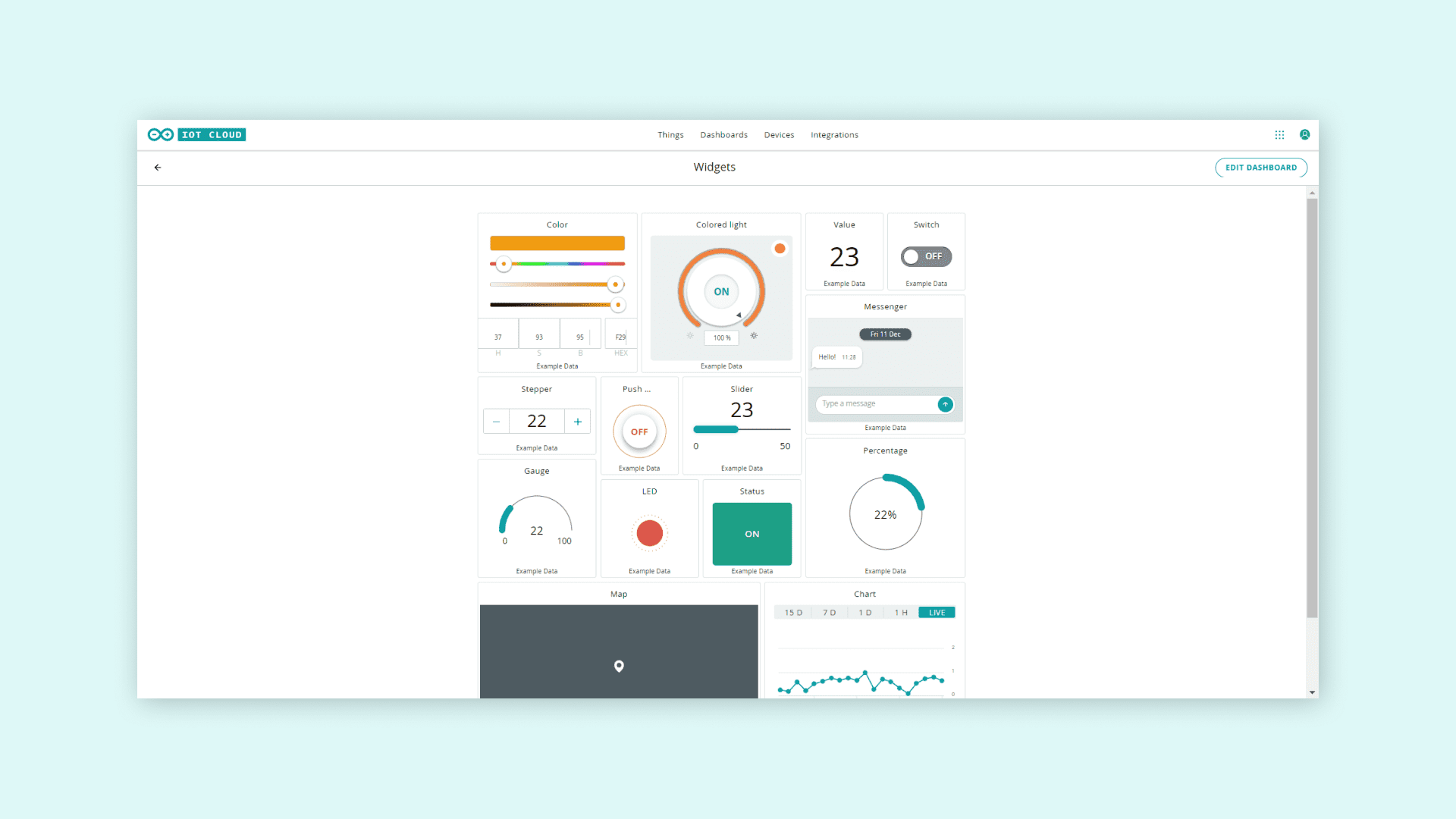
Обзор доступных виджетов: Switch, Slider, Gauge, LED, Chart, Map, Messenger и другие.
После создания виджета его нужно привязать к переменной: кликните на виджет, выберите Thing и нужную переменную. После привязки виджет начинает работать: кнопки управляют платой, а датчики отображают актуальные значения. Пока плата подключена к облаку, данные обновляются автоматически.
Где пригодится
- Умный дом: управление освещением, розетками, жалюзи.
- Теплица: мониторинг температуры и влажности.
- Промышленные прототипы: удалённый контроль состояния оборудования.
- Учебные проекты: наглядная визуализация данных с датчиков.
Поздравляем! Теперь вы готовы создавать собственные IoT-системы. Подробнее об Arduino Cloud читайте здесь: Arduino Cloud here.
---
Сетевая конфигурация
Важно: Arduino Cloud использует определённые домены и порты. Если устройство работает в корпоративной или университетской сети, сетевой администратор должен открыть к ним доступ через файрвол.
Если вы подключены к сети учебного заведения, передайте администратору следующие инструкции:
1. Добавьте в белый список следующие домены и порты в файрволе:
| Domain | Port |
|---|---|
| mqtts-up.iot.arduino.cc | 8884 |
| mqtts-sa.iot.arduino.cc | 8883 |
| wss.iot.arduino.cc | 8443 |
2. Разрешите NTP-доступ к time.arduino.cc. Порт NTP для time.arduino.cc — 123 UDP.
Если проблемы с подключением возникают в домашней сети, воспользуйтесь следующими инструкциями:
Для пользователей Windows
1. Откройте настройки файрвола: Пуск → введите firewall в поиске → откройте Windows Firewall.
2. Нажмите Allow a program/app or feature through Windows Firewall.
3. Затем нажмите Change Settings.