
Arduino Software

Arduino IDE 2.3.10

Скачайте последнюю официальную версию Arduino IDE для своей системы и переходите к первому скетчу без лишних поисков. Здесь собраны актуальная IDE 2.x для новых проектов и классическая 1.8.19 для старых уроков, плат и привычного интерфейса.

1 Выберите свою систему 2 Скачайте установщик 3 Подключите плату и загрузите скетч

Справка по загрузке

Скачать Arduino IDE для Windows, macOS и Linux

Arduino IDE — это официальная среда разработки для плат Arduino. В ней пишут скетчи, выбирают плату и порт, устанавливают библиотеки, компилируют код и загружают программу в микроконтроллер. На этой странице собраны установщики для основных операционных систем, чтобы быстро выбрать нужный файл.

Для большинства новых проектов лучше скачать Arduino IDE 2.x: у неё современный редактор, быстрый поиск по платам и библиотекам, автодополнение, отладка для поддерживаемых плат и удобная работа с несколькими скетчами. Если вы проходите старый курс или используете инструкции, рассчитанные на прежний интерфейс, ниже доступна классическая Arduino IDE 1.8.19.

Как выбрать файл

  • Windows 10/11: обычно удобнее EXE-установщик. MSI подходит для развёртывания в классе, кружке или организации, ZIP — для портативного запуска.
  • macOS: выбирайте Apple Silicon для Mac с M1, M2, M3 и новее. Для старых Intel Mac используйте сборку Intel.
  • Linux: AppImage проще всего запустить на большинстве 64-битных систем. ZIP и tar.xz удобны, если вы предпочитаете ручную установку.

Arduino IDE 2.x или классическая IDE 1.8.19

Arduino IDE 2.x — основной вариант для современных проектов. Классическую IDE 1.8.19 стоит скачать, если вам нужна максимальная совместимость со старым учебным материалом, привычное меню “Инструменты” или проверенная классическая среда без новых возможностей редактора.

Перед установкой

Проверьте, что выбрали файл для своей операционной системы и архитектуры. Если вы не уверены, начните с рекомендуемой загрузки в верхней части страницы.

Быстрый старт

Рекомендуемые загрузки

Пошаговая установка

Как установить Arduino IDE и загрузить первый скетч

Маршрут для новичка

Пройдите шаги по порядку: скачайте файл для своей системы, установите Arduino IDE, подключите плату нормальным USB-кабелем, выберите плату и порт, а затем загрузите пример Blink. Если на каком-то шаге что-то не совпало, внизу есть быстрые подсказки.

  1. 1 Скачать установщик
  2. 2 Установить и открыть IDE
  3. 3 Выбрать плату и порт
  4. 4 Загрузить Blink

Windows

  1. Нажмите Windows EXE или кнопку “Скачать Windows” вверху страницы.
  2. Откройте папку “Загрузки” и дважды кликните файл .exe.
  3. Разрешите запуск установщика, если Windows спросит подтверждение.
  4. Оставьте стандартные параметры установки, если вы не знаете, что выбрать.
  5. Если появится окно установки драйверов Arduino/USB, соглашайтесь: без драйвера плата может не появиться в списке портов. Для совместимых плат на CH340/CH341 есть отдельная инструкция по драйверу CH340.
  6. В конце оставьте галочку запуска Arduino IDE или откройте программу через меню “Пуск”.

macOS

  1. Перейдите к загрузкам macOS и выберите DMG для своего Mac.
  2. Если Mac на M1/M2/M3/M4 и новее — берите Apple Silicon. Если Mac старый на Intel — берите Intel.
  3. Откройте файл .dmg.
  4. Перетащите Arduino IDE в папку Applications/“Программы”.
  5. Запустите Arduino IDE через Launchpad, Finder или поиск Spotlight.
  6. Если macOS спросит подтверждение открытия приложения, подтвердите запуск в системном окне безопасности.

Linux

  1. Перейдите к загрузкам Linux и скачайте AppImage для 64-bit Linux.
  2. Откройте файловый менеджер и найдите скачанный файл.
  3. Откройте свойства файла, раздел Permissions/“Права”, и разрешите запуск как программы.
  4. Дважды кликните AppImage, чтобы открыть Arduino IDE.
  5. Если AppImage не запускается и пишет про libfuse.so.2 или FUSE, в Ubuntu/Debian выполните: sudo apt-get -y install libfuse2.
  6. Если плата не появляется в портах, перезайдите в систему и проверьте права доступа к USB-портам.
1

Первый запуск Arduino IDE

После открытия IDE дождитесь, пока интерфейс полностью загрузится. Если программа предложит установить недостающий пакет плат, нажмите “Yes” или “Установить”: так IDE добавит файлы, которые нужны для компиляции и загрузки скетчей.

2

Подключите плату правильным USB-кабелем

Используйте кабель, который передаёт данные, а не только заряжает. Если кабель “зарядный”, плата может светиться, но не появится в Arduino IDE.

3

Выберите плату и порт

В Arduino IDE 2 нажмите селектор платы сверху и выберите найденный порт. Если плата не определилась автоматически, откройте “Select Other Board and Port”, выберите модель платы и порт вручную. Обычно порт выглядит как COM3 на Windows, /dev/cu.usbmodem... на macOS или /dev/ttyACM0 на Linux.

Как понять, какой порт именно у Arduino

  1. Сначала отключите Arduino от компьютера.
  2. Откройте список портов в Arduino IDE: селектор платы сверху или меню Tools → Port.
  3. Запомните, какие порты уже есть в списке. Это могут быть Bluetooth, модем, 3D-принтер, USB-UART адаптер или другое оборудование.
  4. Подключите Arduino USB-кабелем и подождите несколько секунд.
  5. Снова откройте список портов. Новый появившийся порт почти всегда и есть ваша Arduino.
  6. Если сомневаетесь, отключите плату ещё раз: нужный порт должен исчезнуть. Подключите обратно — он появится снова.

Если новый порт не появляется, чаще всего виноват USB-кабель без передачи данных, неподходящий драйвер USB-UART или отсутствие прав доступа к порту на Linux. Для плат с микросхемой CH340/CH341 откройте подробную установку драйвера.

4

Загрузите первый пример Blink

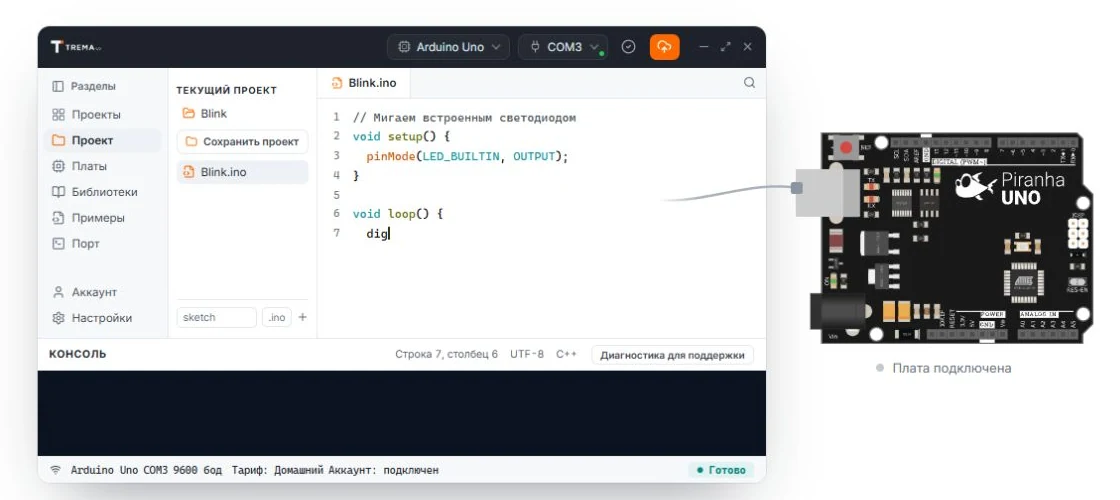
Откройте File → Examples → 01.Basics → Blink. Нажмите Verify, чтобы проверить код, затем Upload, чтобы записать скетч в плату. После успешной загрузки встроенный светодиод на большинстве плат начнёт мигать.

void setup() {
  pinMode(LED_BUILTIN, OUTPUT);
}

void loop() {
  digitalWrite(LED_BUILTIN, HIGH);
  delay(1000);
  digitalWrite(LED_BUILTIN, LOW);
  delay(1000);
}

Если что-то пошло не так

Плата не появляется в списке портов

Проверьте USB-кабель, попробуйте другой порт компьютера, перезапустите IDE. Для некоторых совместимых плат может понадобиться отдельный USB-драйвер, например CH340/CH341.

Кнопка Upload выдаёт ошибку

Проверьте, что выбрана правильная плата и правильный порт. Закройте Serial Monitor, если он открыт в другой программе, и попробуйте загрузку ещё раз.

Не понятно, какую версию IDE выбрать

Для новых проектов используйте Arduino IDE 2.x. Классическую IDE 1.8.19 оставьте для старых уроков, где интерфейс и скриншоты были сделаны под классическую версию.

Arduino IDE 2.x

Все файлы актуальной версии

Windows

Windows 10/11 Установщик EXE · 150,8 МБ
EXE
Windows 10/11 MSI для развёртывания · 159,4 МБ
MSI
Windows 10/11 Портативный ZIP · 196,1 МБ
ZIP

Классическая IDE

Arduino IDE 1.8.19

Windows

Windows Установщик EXE · 111,9 МБ
EXE
Windows Портативный ZIP · 200,9 МБ
ZIP

Проверенные установщики Arduino

Мы показываем версию, платформу и размер файла, чтобы вам было проще выбрать подходящую сборку Arduino IDE.

Arduino Cloud Editor

Если нужна работа прямо в браузере, используйте облачный редактор Arduino.

Открыть Cloud Editor

Классическая IDE 1.8.19

Классическая ветка Arduino IDE доступна отдельно и подходит для старых учебных материалов и привычного интерфейса.

Перейти к классической IDE