
Воспроизведение мелодии с помощью функции tone()
Узнайте, как с помощью функции tone() и пьезодинамика воспроизвести простую мелодию на Arduino.
В этом уроке мы разберём, как использовать команду tone() для генерации музыкальных нот. В итоге Arduino сыграет небольшую мелодию, которую вы наверняка слышали раньше.
Необходимые компоненты
- пьезодинамик или небольшой динамик
- соединительные провода
Схема подключения
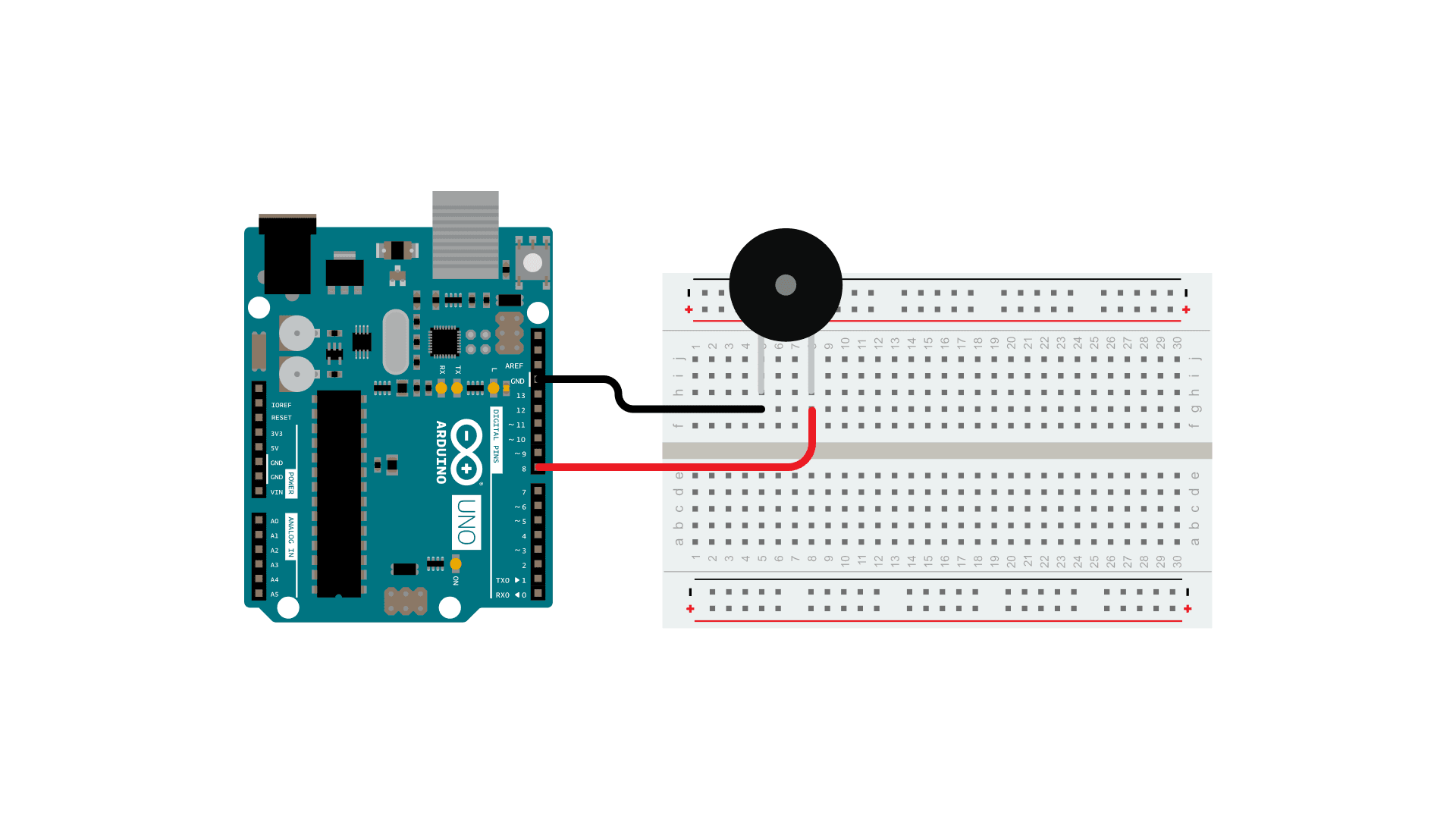
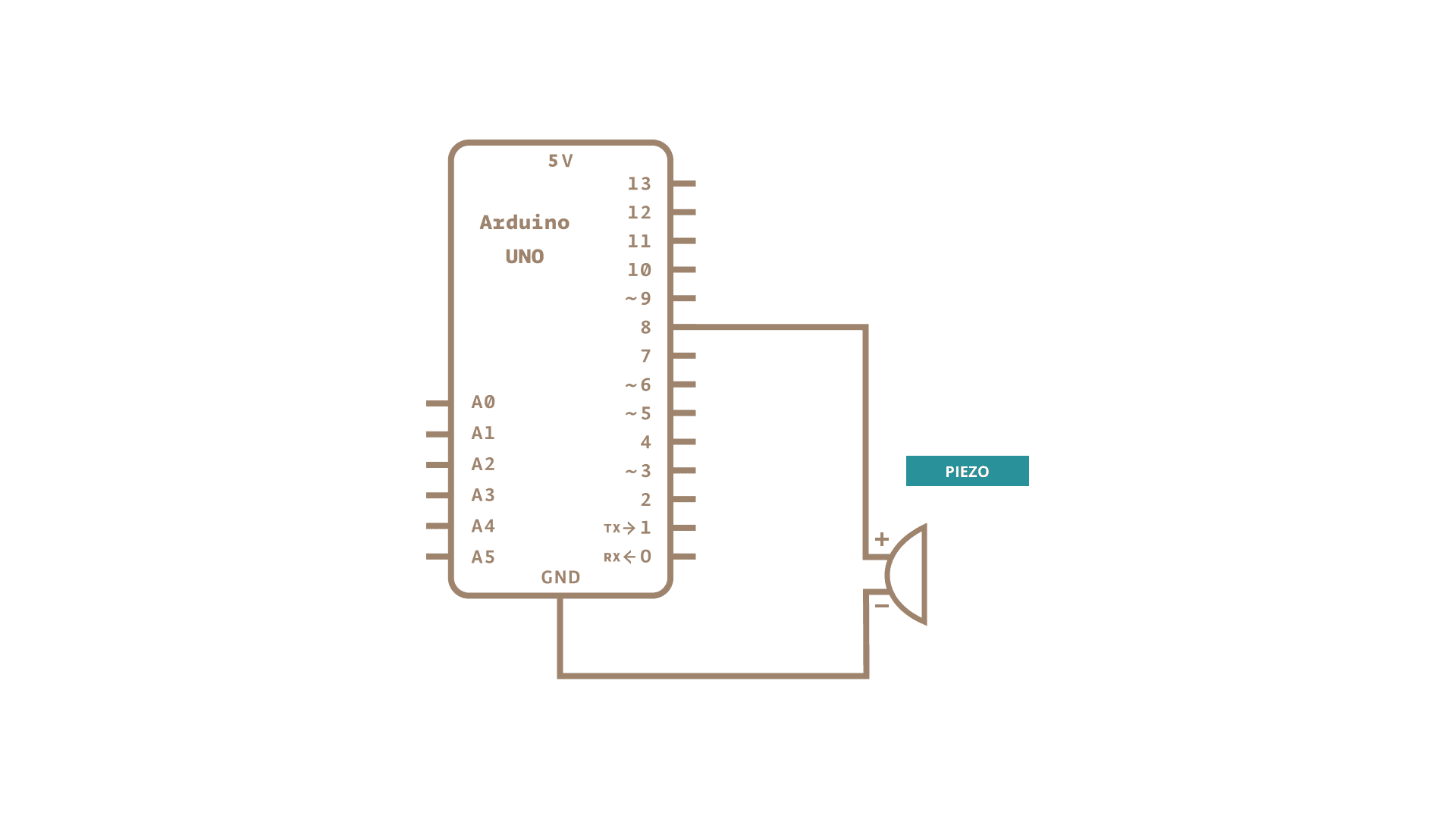
Пьезодинамик подключается одним выводом к цифровому пину Arduino (например, пин 8), другим — к GND. Полярность у пьезодинамика, как правило, не критична, но если на корпусе есть маркировка «+», подключайте этот вывод к сигнальному пину.
Принципиальная схема
Как это работает
Функция tone() управляет встроенным таймером Arduino и генерирует на указанном пине прямоугольный сигнал с заданной частотой. Пьезодинамик механически колеблется в такт этому сигналу и издаёт звук соответствующей высоты. Длительность каждой ноты задаётся отдельно — через delay() или третий аргумент функции tone().
Важно: tone() использует тот же таймер, что и analogWrite() на пинах 3 и 11 (для Arduino Uno). Если вы одновременно используете tone() и analogWrite() на этих пинах, звук или ШИМ-сигнал могут работать некорректно.
Код
Скетч использует дополнительный файл pitches.h, в котором собраны частоты для всех стандартных нот. Например, NOTE_C4 — это средняя до (нота C четвёртой октавы), а NOTE_FS4 — фа-диез той же октавы. Таблица нот изначально была написана Бреттом Хагманом (Brett Hagman) — именно на его работе основана функция tone(). Файл удобно переиспользовать в любом проекте, где нужны музыкальные ноты.
Основной скетч:
/*

  Melody

  Воспроизведение мелодии

  Схема:

  - Динамик 8 Ом на цифровом пине 8

  Создан 21 Jan 2010

  Изменён 30 Aug 2011

  Автор: Tom Igoe

  Этот пример кода находится в общественном достоянии.

  https://www.arduino.cc/en/Tutorial/Tone

*/

#include "pitches.h"

// Ноты мелодии:
int melody[] = {

  NOTE_C4, NOTE_G3, NOTE_G3, NOTE_A3, NOTE_G3, 0, NOTE_B3, NOTE_C4
};

// Длительности нот: 4 = четверть, 8 = восьмая и т.д.:
int noteDurations[] = {

  4, 8, 8, 4, 4, 4, 4, 4
};

void setup() {

  // Перебираем ноты мелодии:

  for (int thisNote = 0; thisNote < 8; thisNote++) {

    // Для вычисления длительности ноты делим одну секунду на тип ноты.

    //Например: четверть = 1000 / 4, восьмая = 1000/8 и т.д.

    int noteDuration = 1000 / noteDurations[thisNote];

    tone(8, melody[thisNote], noteDuration);

    // Чтобы ноты различались, задаём минимальную паузу между ними.

    // Длительность ноты + 30% — хорошо работает на практике:

    int pauseBetweenNotes = noteDuration * 1.30;

    delay(pauseBetweenNotes);

    // Останавливаем воспроизведение ноты:

    noTone(8);

  }
}

void loop() {

  // Повторять мелодию не нужно.
}
Чтобы создать файл pitches.h, нажмите на кнопку чуть правее иконки монитора порта и выберите «New Tab» (или используйте сочетание клавиш Ctrl+Shift+N).
Вставьте в новую вкладку следующий код:
/*************************************************

 * Публичные константы

 *************************************************/

#define NOTE_B0  31
#define NOTE_C1  33
#define NOTE_CS1 35
#define NOTE_D1  37
#define NOTE_DS1 39
#define NOTE_E1  41
#define NOTE_F1  44
#define NOTE_FS1 46
#define NOTE_G1  49
#define NOTE_GS1 52
#define NOTE_A1  55
#define NOTE_AS1 58
#define NOTE_B1  62
#define NOTE_C2  65
#define NOTE_CS2 69
#define NOTE_D2  73
#define NOTE_DS2 78
#define NOTE_E2  82
#define NOTE_F2  87
#define NOTE_FS2 93
#define NOTE_G2  98
#define NOTE_GS2 104
#define NOTE_A2  110
#define NOTE_AS2 117
#define NOTE_B2  123
#define NOTE_C3  131
#define NOTE_CS3 139
#define NOTE_D3  147
#define NOTE_DS3 156
#define NOTE_E3  165
#define NOTE_F3  175
#define NOTE_FS3 185
#define NOTE_G3  196
#define NOTE_GS3 208
#define NOTE_A3  220
#define NOTE_AS3 233
#define NOTE_B3  247
#define NOTE_C4  262
#define NOTE_CS4 277
#define NOTE_D4  294
#define NOTE_DS4 311
#define NOTE_E4  330
#define NOTE_F4  349
#define NOTE_FS4 370
#define NOTE_G4  392
#define NOTE_GS4 415
#define NOTE_A4  440
#define NOTE_AS4 466
#define NOTE_B4  494
#define NOTE_C5  523
#define NOTE_CS5 554
#define NOTE_D5  587
#define NOTE_DS5 622
#define NOTE_E5  659
#define NOTE_F5  698
#define NOTE_FS5 740
#define NOTE_G5  784
#define NOTE_GS5 831
#define NOTE_A5  880
#define NOTE_AS5 932
#define NOTE_B5  988
#define NOTE_C6  1047
#define NOTE_CS6 1109
#define NOTE_D6  1175
#define NOTE_DS6 1245
#define NOTE_E6  1319
#define NOTE_F6  1397
#define NOTE_FS6 1480
#define NOTE_G6  1568
#define NOTE_GS6 1661
#define NOTE_A6  1760
#define NOTE_AS6 1865
#define NOTE_B6  1976
#define NOTE_C7  2093
#define NOTE_CS7 2217
#define NOTE_D7  2349
#define NOTE_DS7 2489
#define NOTE_E7  2637
#define NOTE_F7  2794
#define NOTE_FS7 2960
#define NOTE_G7  3136
#define NOTE_GS7 3322
#define NOTE_A7  3520
#define NOTE_AS7 3729
#define NOTE_B7  3951
#define NOTE_C8  4186
#define NOTE_CS8 4435
#define NOTE_D8  4699
#define NOTE_DS8 4978
Сохраните файл под именем pitches.h.
Практические замечания
- Если звук очень тихий или едва слышен — проверьте подключение. Пьезодинамики бывают разными: активные (со встроенным генератором) и пассивные. Для
tone()нужен пассивный пьезодинамик или обычный динамик. Активный будет просто пищать на одной частоте независимо от сигнала. - Для увеличения громкости можно добавить резистор 100–220 Ом последовательно с динамиком — это защитит пин Arduino от перегрузки.
- Паузы между нотами реализуются через
noTone()и небольшую задержку — без этого ноты сливаются в один непрерывный звук.
Типичные ошибки
- Файл pitches.h не найден — убедитесь, что вы создали его именно как вкладку в том же скетче, а не как отдельный файл в другой папке.
- Звук не воспроизводится — проверьте номер пина в вызове
tone()и соответствие схеме подключения. - Мелодия играет слишком быстро или медленно — значения длительностей нот задаются в миллисекундах; проверьте логику расчёта пауз в скетче.
Как проверить результат
После загрузки скетча Arduino сразу начнёт воспроизводить мелодию. Никаких дополнительных действий не требуется — монитор порта открывать не нужно. Если всё подключено правильно, вы услышите короткую музыкальную фразу. После её окончания воспроизведение не повторяется — для зацикливания перенесите код из setup() в loop().
Дополнительные материалы
Больше базовых примеров вы найдёте в разделе built-in examples.
Подробное описание всех функций языка Arduino собрано в language reference.
Последнее обновление: 11.08.2015, SM