
Установка дополнительных ядер в Arduino IDE
Подробное руководство по установке официальных и сторонних ядер через Boards Manager в Arduino IDE начиная с версии 1.6.2.
Начиная с версии Arduino Software (IDE) 1.6.2, поддержка всех плат Arduino AVR включена по умолчанию. Однако некоторые платы требуют установки дополнительного ядра — для этого в IDE реализован инструмент Boards Manager, который стал стандартным способом добавления ядер.
Ядра нужны для того, чтобы новые микроконтроллеры стали совместимы с Arduino IDE, а существующие скетчи и библиотеки продолжали работать без серьёзных изменений. Официальные ядра разрабатывает команда Arduino для своих новых плат, но любой разработчик может создать собственное ядро по опубликованным правилам и требованиям.
Как это работает
Ядро — это набор файлов, который «объясняет» IDE, как компилировать и загружать код на конкретный микроконтроллер. Без нужного ядра плата просто не появится в списке поддерживаемых устройств, а компилятор не будет знать, какие регистры и периферию использовать.
Установка официального ядра Arduino
Официальные ядра уже включены в индекс Boards Manager и обновляются с каждым новым релизом Arduino IDE.
Откройте меню Tools, затем выберите _Board > Boards Manager_.
Откроется Boards Manager — список установленных и доступных ядер. При первом открытии IDE загружает индексный файл с сервера, поэтому список может появиться не мгновенно — немного подождите.
Найдите нужное ядро (например, Arduino SAM Boards), выберите версию в выпадающем меню и нажмите Install.
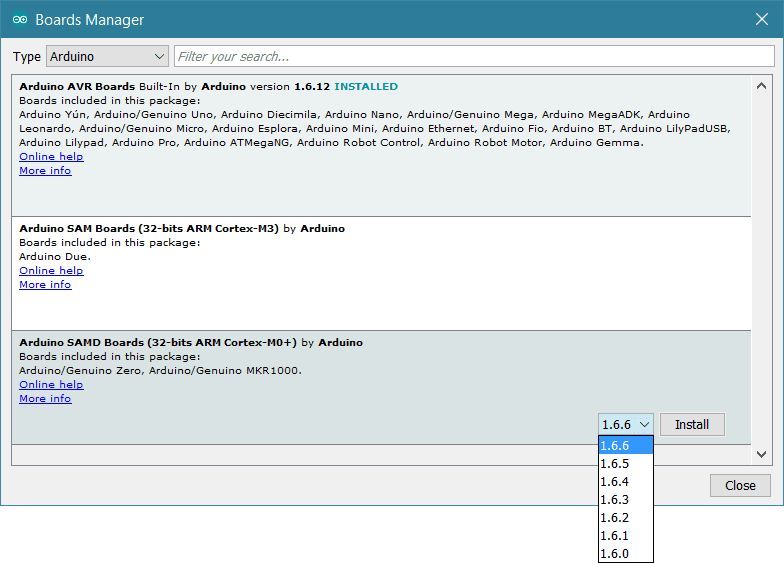
Скорость загрузки зависит от вашего интернет-соединения. Если загрузка прерывается — просто попробуйте ещё раз.
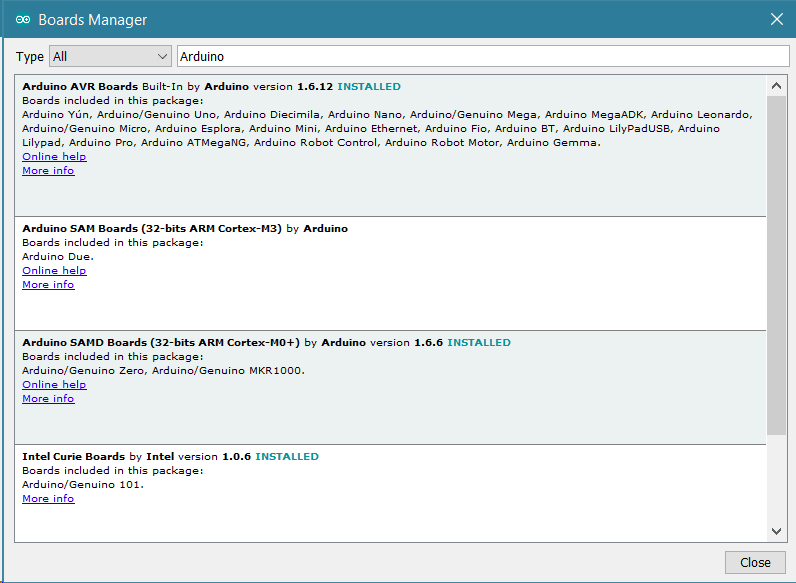
После завершения установки рядом с названием ядра появится метка _Installed_. Теперь можно закрыть Boards Manager.
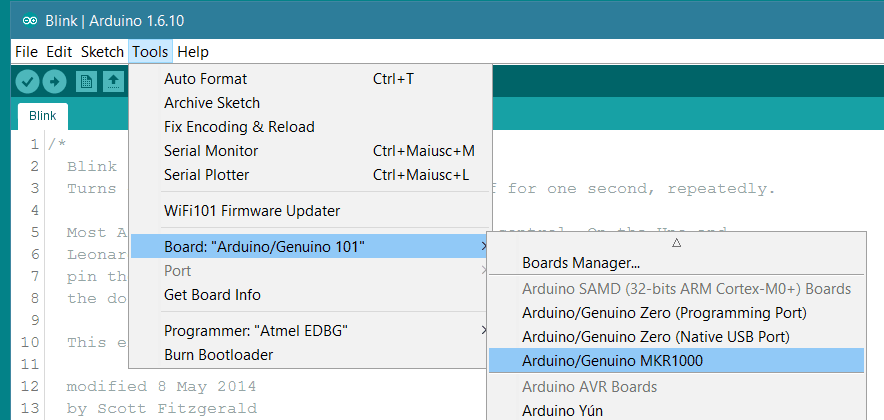
Новая плата появится в меню Tools > Board.
Установка стороннего ядра
Для сторонних ядер предусмотрен удобный механизм: автор ядра публикует специальный JSON-файл с описанием пакета, а вы добавляете ссылку на него в настройки IDE. После этого ядро становится доступным для установки прямо через Boards Manager — точно так же, как официальные.
Откройте Arduino IDE _Preferences_ и найдите поле _Additional Board Manager URLs_.
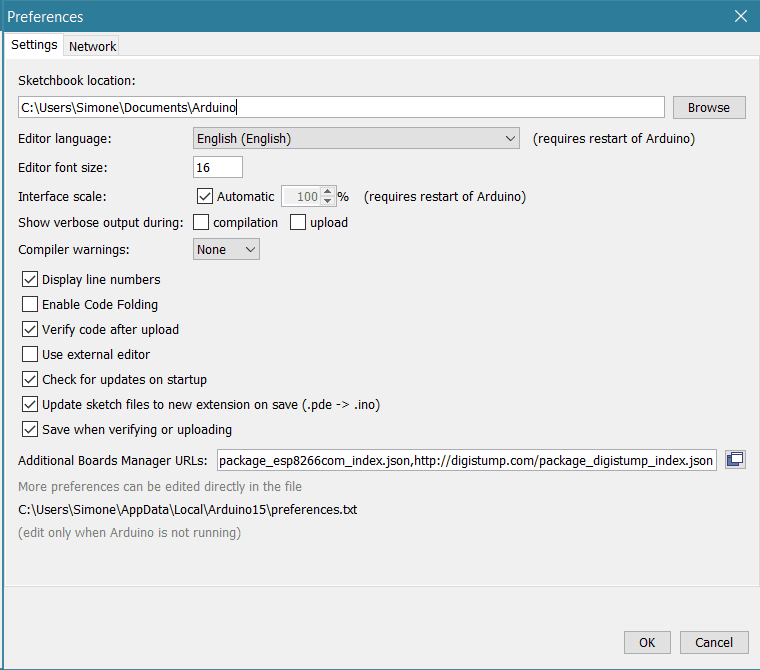
Вставьте туда URL JSON-файла, предоставленный автором ядра. Если нужно добавить несколько источников, нажмите на маленькую иконку справа от поля — откроется отдельное окно, где можно ввести несколько URLs, по одному на строку.
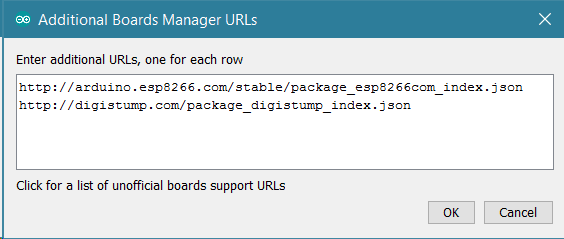
После сохранения настроек новые ядра появятся в Boards Manager и будут доступны для установки. За подробными инструкциями обращайтесь к документации автора конкретного ядра.
Практические замечания
- Если плата не появляется в меню после установки ядра — перезапустите Arduino IDE.
- При обновлении ядра до новой версии старая не удаляется автоматически: можно держать несколько версий и переключаться между ними.
- Для некоторых сторонних ядер дополнительно потребуется установить драйвер USB — это указывается в документации производителя платы.
- Если Boards Manager долго не загружает список или выдаёт ошибку — проверьте доступ к интернету и попробуйте открыть его повторно.